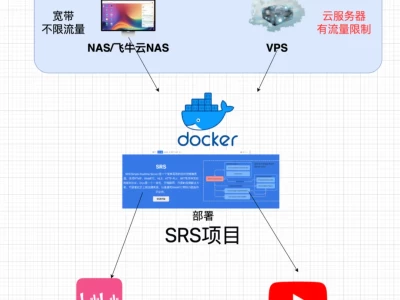
前言
在当今的数字化时代,微信和QQ是我们日常工作和生活中常用的通讯工具。对于希望在服务器上运行这些应用的用户,使用 Docker 来部署这些工具是一种高效且灵活的方式。飞牛云的 NAS/VPS 提供了稳定的云服务器环境,非常适合用于部署各种应用,包括 Linux 版本的微信和QQ。通过 Docker 部署,不仅可以简化安装和配置过程,还能确保应用在容器化环境中高效、安全地运行。
在本文中,我们将详细介绍如何使用 Docker 在飞牛云 NAS/VPS 上部署 Linux 版本的微信和QQ。我们将会讲解从环境搭建到配置容器的每一个步骤,帮助你在服务器上实现对这两款常用通讯软件的远程管理。无论是用于企业团队协作,还是个人日常通讯,部署一个稳定可靠的微信和QQ服务,都能极大提高工作效率和生活便利性。
接下来,我们将一一介绍如何配置和运行这些服务,确保你能顺利完成部署。
视频教程
项目简介
基于Selkies的Linux网页版微信/QQ,支持本地中文输入法,支持AMD64和ARM64。
本项目将官方微信/QQ Linux 客户端封装在 Docker 容器中,通过 Selkies 技术实现在浏览器中直接使用微信/QQ,无需在本地安装微信/QQ 客户端。适用于服务器部署、远程办公等场景。
功能特性
• 🌐 浏览器访问:通过 Web 浏览器直接使用微信,无需本地安装 • 🐳 Docker化部署:简单的容器化部署,环境隔离 • 🔒 数据持久化:支持配置和聊天记录持久化存储 • 🎨 中文支持:完整的中文字体和本地化支持,支持本地中文输入法 • 🖼️ 图片复制:支持通过侧边栏面板开启图片复制 • 📁 文件传输:支持通过侧边栏面板进行文件传输 • 🖥️ AMD64和ARM64架构支持:兼容主流CPU架构 • 🔧 硬件加速:可选的 GPU 硬件加速支持 • 🪟 窗口切换器:左上角增加切换悬浮窗,方便切换到后台窗口,为后续添加其它功能做基础 • 🤖 自动启动:可配置自动启动微信和QQ客户端(可选)
有关截图
微信登录
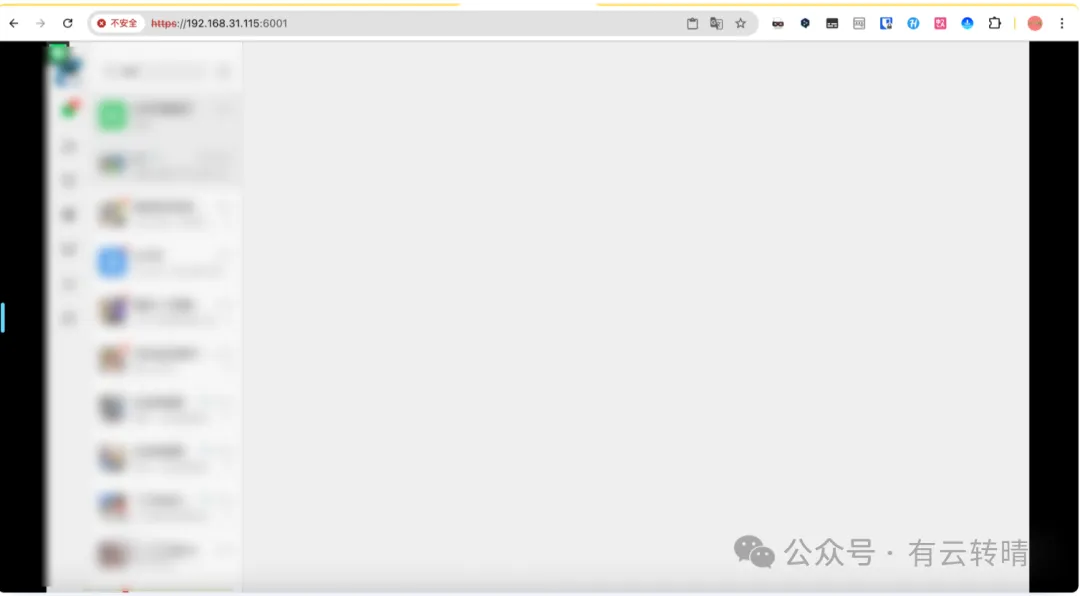
QQ登录
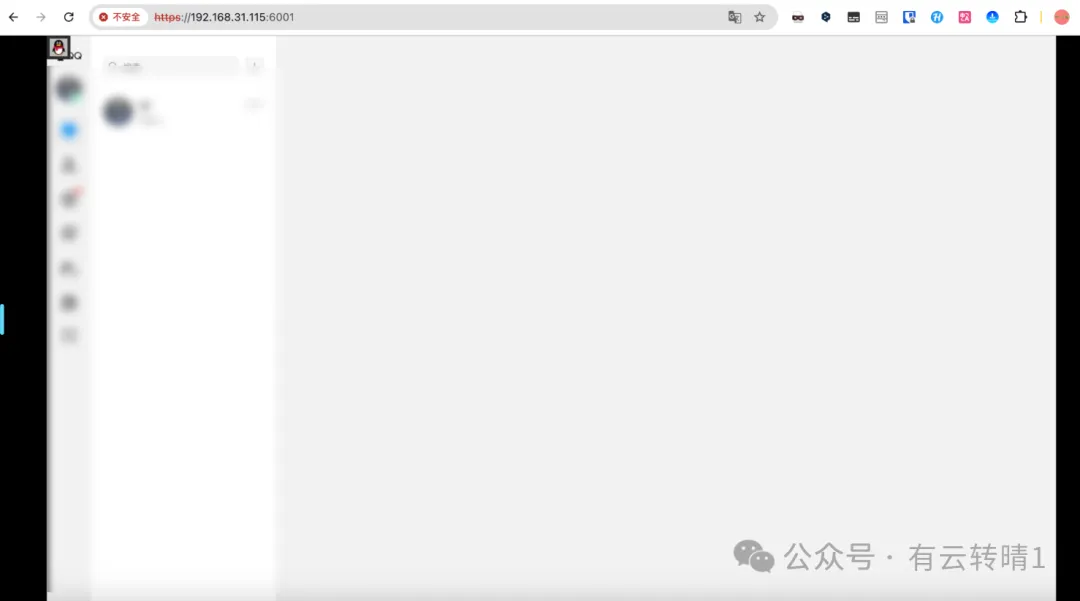
Selkies设置
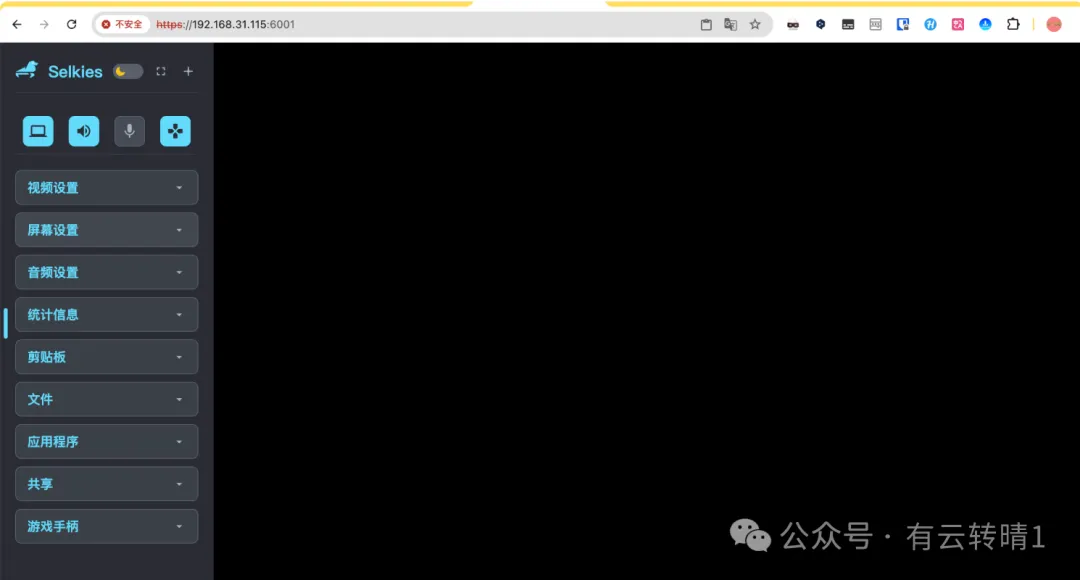
部署方法
使用Docker安装
本教程使用docker的方式安装部署,简单便捷
准备条件
1)一台服务器
我们使用莱卡云VPS和飞牛云NAS来演示
需要vps的可以看以下信息配置可以参考以下资源占用情况
莱卡云官网
https://www.lcayun.com/aff/PQCSKOCK
本期docker容器占用资源情况如下仅供参考,在同时运行QQ和微信的时候总体占用内存大约1.7G左右

这个docker镜像大约3.9G大小

2)本项目使用到的项目
本教程使用项目的官方github地址
selkies项目
https://github.com/selkies-project/selkies
wechat-selkies项目
https://github.com/nickrunning/wechat-selkies
更多功能或者二次修改可以访问开源项目地址
3)域名(可选)
根据自己的需求
① VPS部署
一、Docker环境部署
在vps安装docker和docker-compose
Docker官方安装文档(英文)
https://duan.yyzq.eu.org/docker-001
Docker-Compose官方安装文档(英文)
https://duan.yyzq.eu.org/docker-002
Centos安装Docker和Docker-compose(中文)
https://duan.yyzq.eu.org//03
Ubuntu安装Docker和Docker-compose(中文)
https://duan.yyzq.eu.org//04
推荐直接用一键脚本
docker安装脚本
bash <(curl -sSL https://cdn.jsdelivr.net/gh/SuperManito/LinuxMirrors@main/DockerInstallation.sh)
docker-compose安装脚本
curl -L "https://github.com/docker/compose/releases/latest/download/docker-compose-$(uname -s)-$(uname -m)" -o /usr/local/bin/docker-compose && chmod +x /usr/local/bin/docker-compose
二、创建docker-compose.yml文件
登录服务器使用root账户执行以下步骤
创建一个目录,并进入此目录
mkdir wechat-selkies ;cd wechat-selkies
然后再新建docker-compose.yml
vim docker-compose.yml
services: wechat-selkies: image: nickrunning/wechat-selkies:latest # 或者使用 ghcr.io/nickrunning/wechat-selkies:latest container_name: wechat-selkies # 容器名称 ports: - "6000:3000" # http 端口 - "6001:3001" # https 端口 restart: "no" # no是不自动重启容器 always 是容器异常停止后总是自动重启 volumes: - ./config:/config # 挂载配置文件夹 devices: - /dev/dri:/dev/dri # 可选项,用于硬件加速 environment: - PUID=1000 # 用户ID - PGID=100 # 组ID - TZ=Asia/Shanghai # 时区设置 - LC_ALL=zh_CN.UTF-8 # 区域设置 - AUTO_START_WECHAT=true # 默认启动微信 - AUTO_START_QQ=false # 默认不启动QQ - CUSTOM_USER=your_username # 设置自定义用户名 - PASSWORD=your_password # 设置密码用于selkies的web界面
三、执行容器运行命令
docker-compose up -d #运行容器
docker-compose ps #查看是否启动成功
正常启动如下所示
docker-compose psNAME IMAGE COMMAND SERVICE CREATED STATUS PORTSwechat-selkies nickrunning/wechat-selkies:latest "/init" wechat-selkies 43 minutes ago Up 43 minutes 0.0.0.0:6000->3000/tcp, [::]:6000->3000/tcp, 0.0.0.0:6001->3001/tcp, [::]:6001->3001/tcp
四、服务端完成
打开web页面使用
注意一定要使用https才能打开
注意一定要使用https才能打开
注意一定要使用https才能打开
成功以后需要打开自己相应的端口6001)防火墙就可以web端访问了
主界面
https://ip:6001
直接打开即可使用
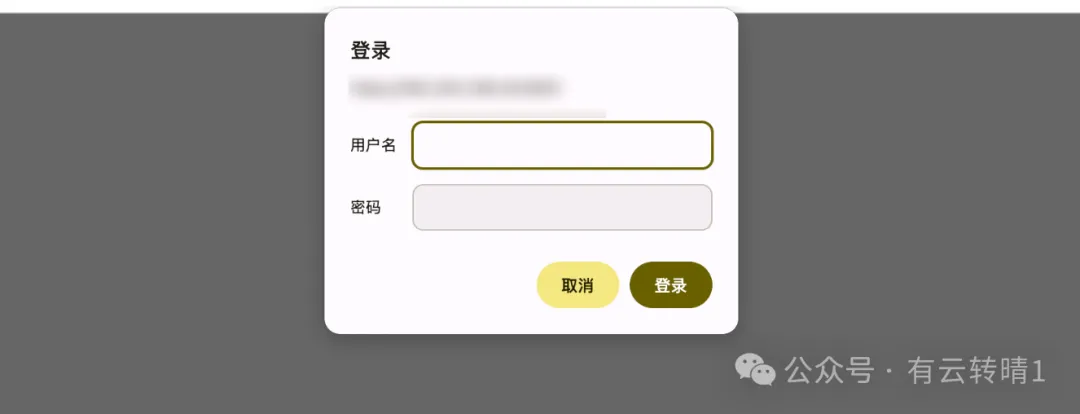

登录成功

②飞牛云NAS部署
我们直接复制以上VPS的compose配置即可
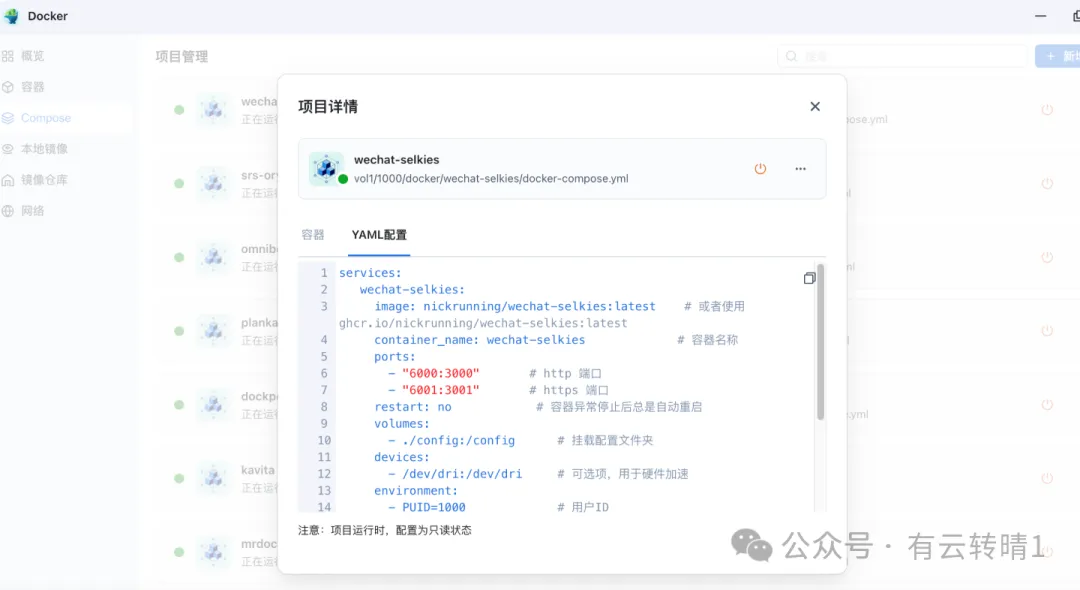
启动成功
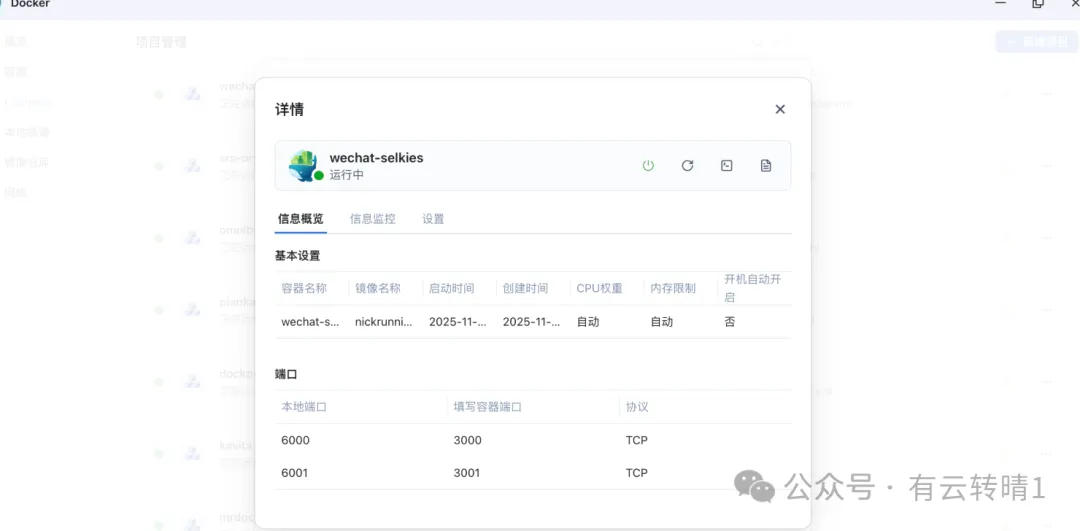
然后浏览器输入NAS的ip:6001端口就可以打开界面了
配置密码的注意输入用户名和密码

使用教程
主要是配置下屏幕分辨率即可
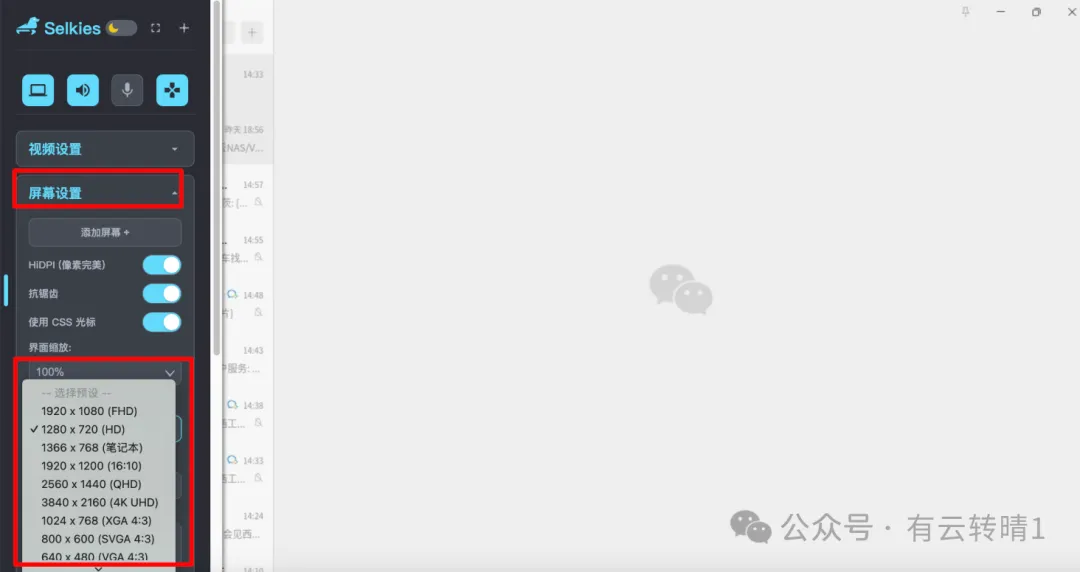
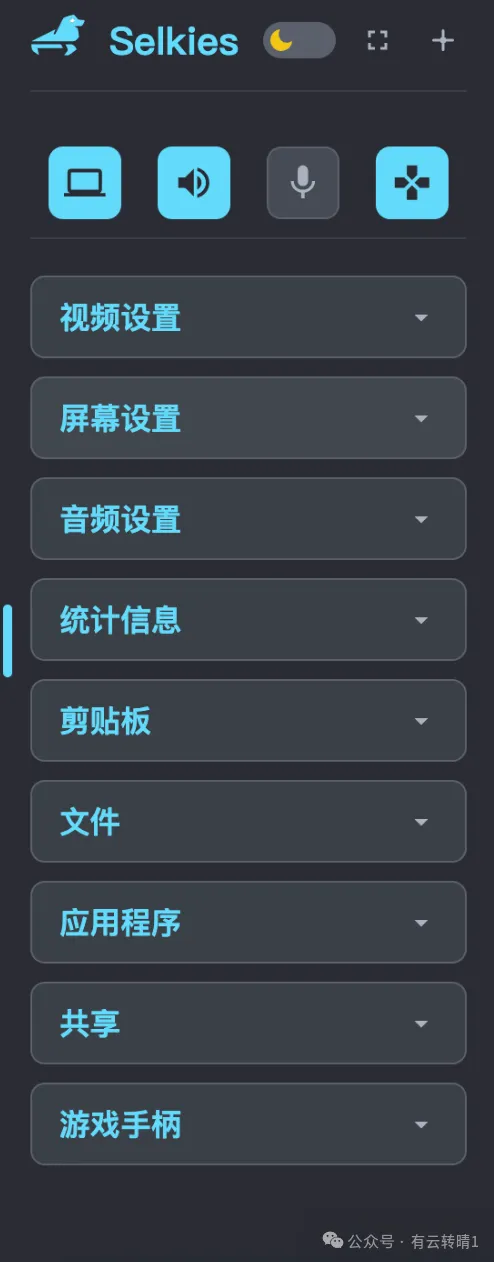
其他的根据自己的需求配置
绑定域名
VPS上的建议绑定下域名,方便管理。
绑定域名的教程参考以下内容
绑定域名可以参考
NginxProxyManager

 微信扫一扫,打赏作者吧~
本文链接:https://www.jingber.cn/post/3809.html 转载需授权!