×

这个在线图片处理工具,3秒去背景、去水印,效果离谱!

hqy hqy 发表于2025-11-19 15:58:19 浏览21 评论0

抢沙发发表评论

拍了一张美美的旅游打卡照,结果旁边的路人甲比你抢镜;给产品拍个宣传图,背景却上不了台面;找到一张绝佳素材图,上面却带着顽固的水印或文字。


这些情况,我想大家跟杰哥一样,多多少少都经历过吧。


遇到这些情况,我们的第一反应是上PS。但是呢,ps对于手残党来说,还真不能很好的处理这些问题,而且ps也比较麻烦。


杰哥凭借着一天到晚在网上瞎逛的嗜好,不小心发现了一个图片处理工具,可以让我们轻松去背景、去水印,而且不用装软件、不用注册、不用登录,完全免费。


01

docsmall介绍


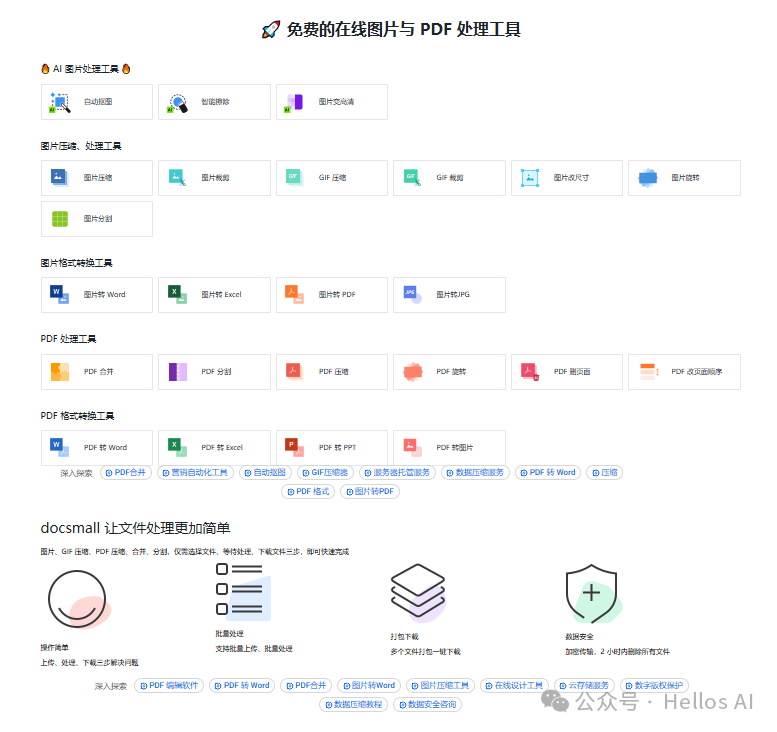
docsmall是一款免费的在线图片与 PDF 处理工具。它的操作非常简单,基本上就是上传图片、工具帮你处理、下载,三步解决问题。


它还支持批量上传、批量处理和打包下载,数据加密传输,2小时内就会删除所有文件,方便又安全。

图片


02

效果如何?


接下来我们就一起操作,看看我们比较常用的去背景、去水印以及压缩图片功能的处理效果怎么样?


01
自动抠图
这是第二小段内容。


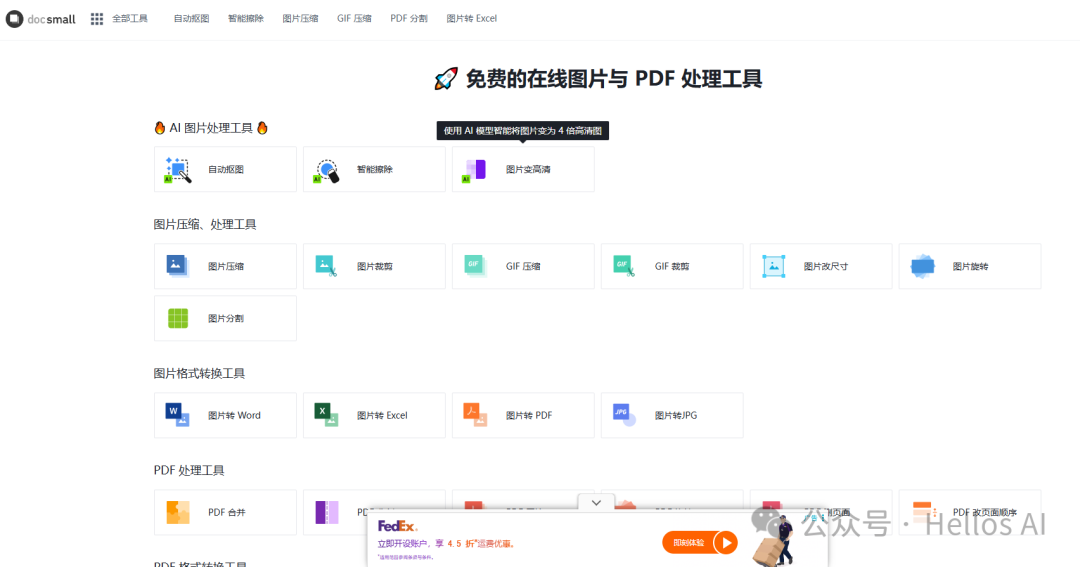
在浏览器中输入网址https://docsmall.com/进入到工具主页。

图片

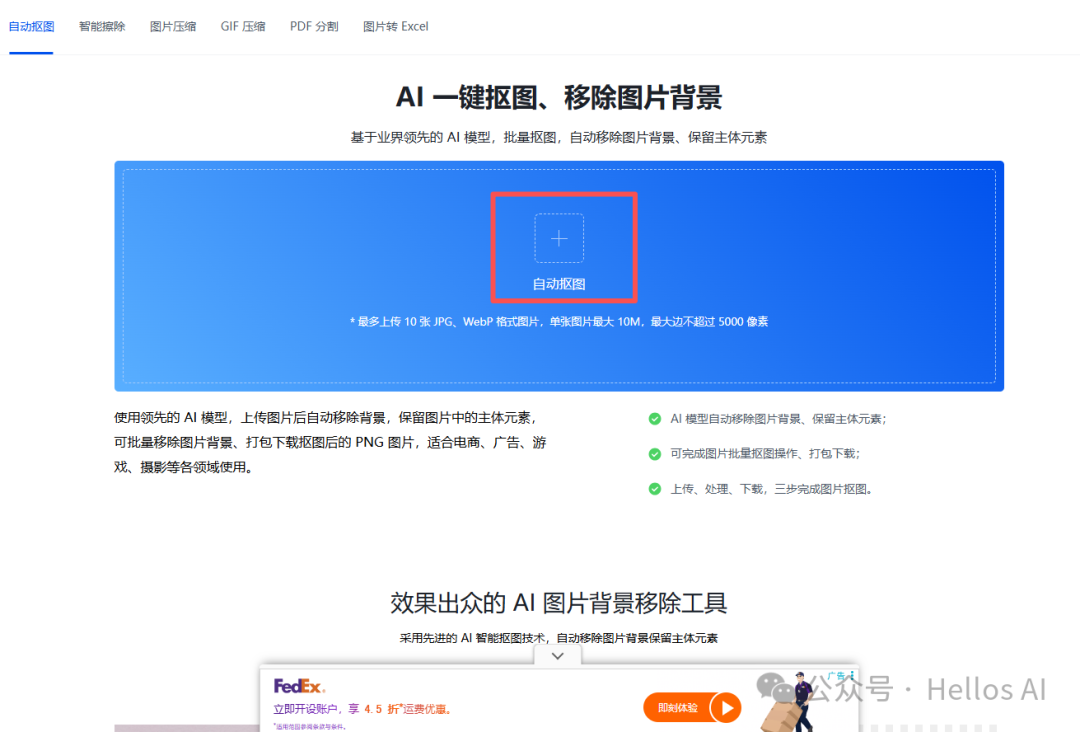
点击“AI图片处理工具”下方的“自动抠图”,进入自动抠图页面。

图片

点击图片红框标注处的“+”上传图片,一次最多可上传10张,图片格式和图片大小的要求都有说明,根据要求上传即可。

图片

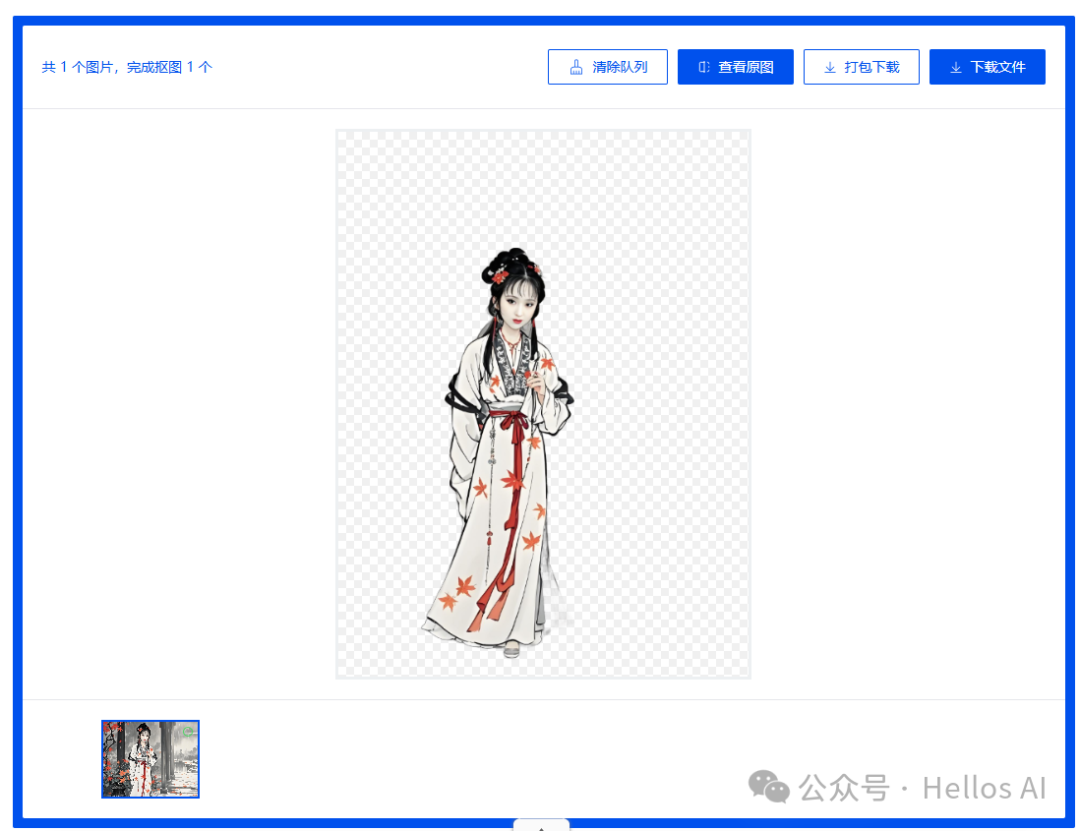
上传图片后,啥都不用操作,工具会自动抠图去除背景。

图片

这效果,是不是比我们自己在那抠半天抠的稀烂的要好得多啊,最重要的是不需要我们动手。
最后,点击右上角的下载文件”下载即可。


02
智能擦除
这是第二小段内容。

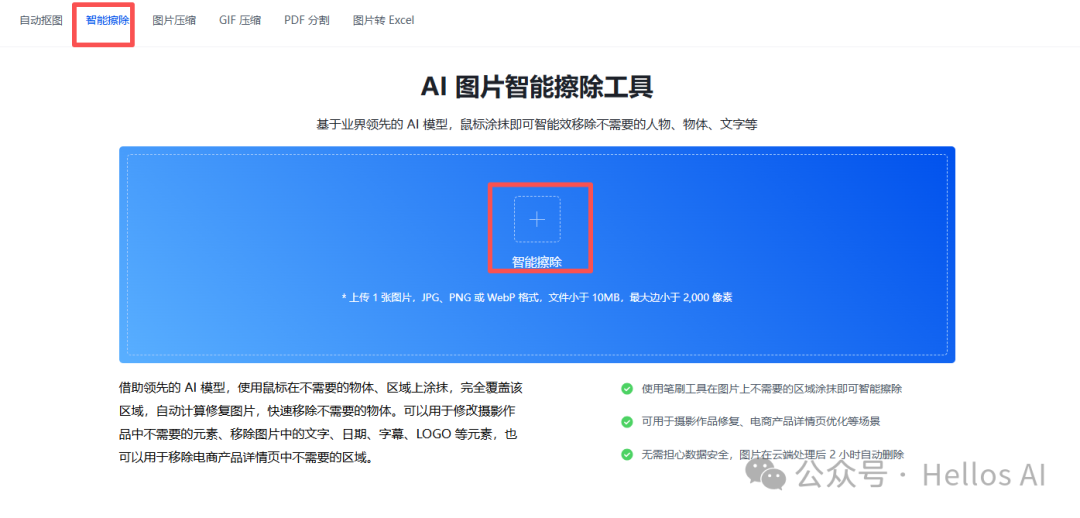
点击页面左上角的“智能擦除”进入到智能擦除页面


图片

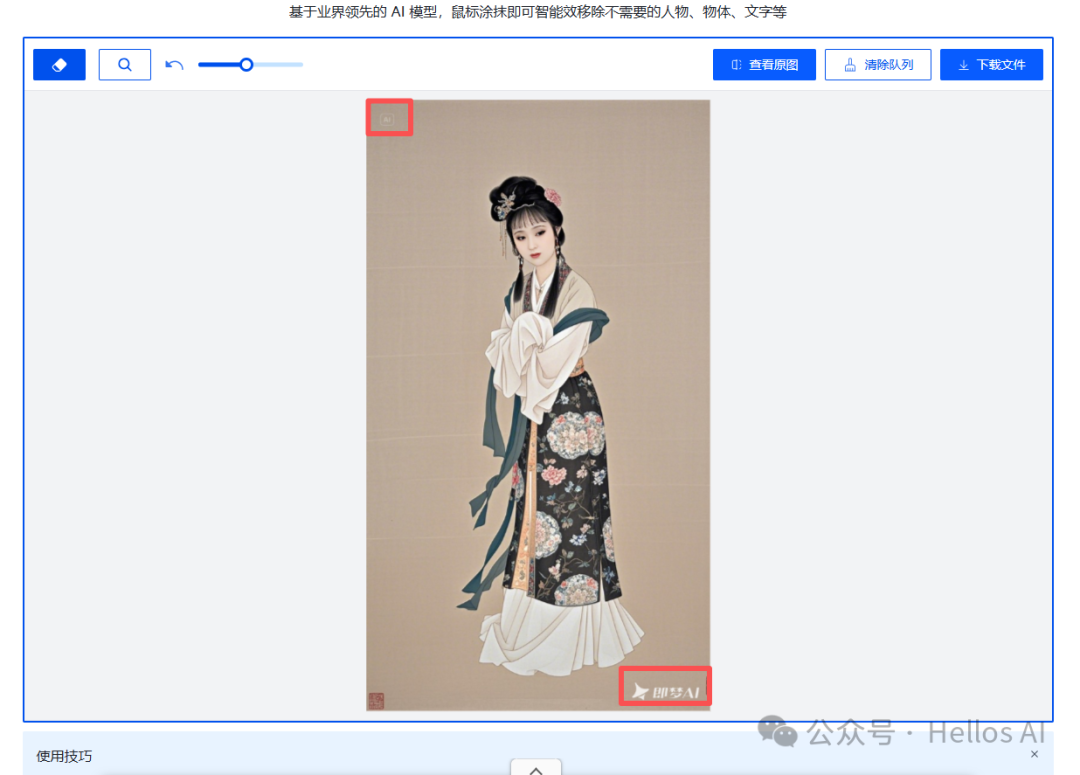
点击图片红框标注处的“+”上传图片,我上传了一张左上角和右下角都有水印的图片。

图片

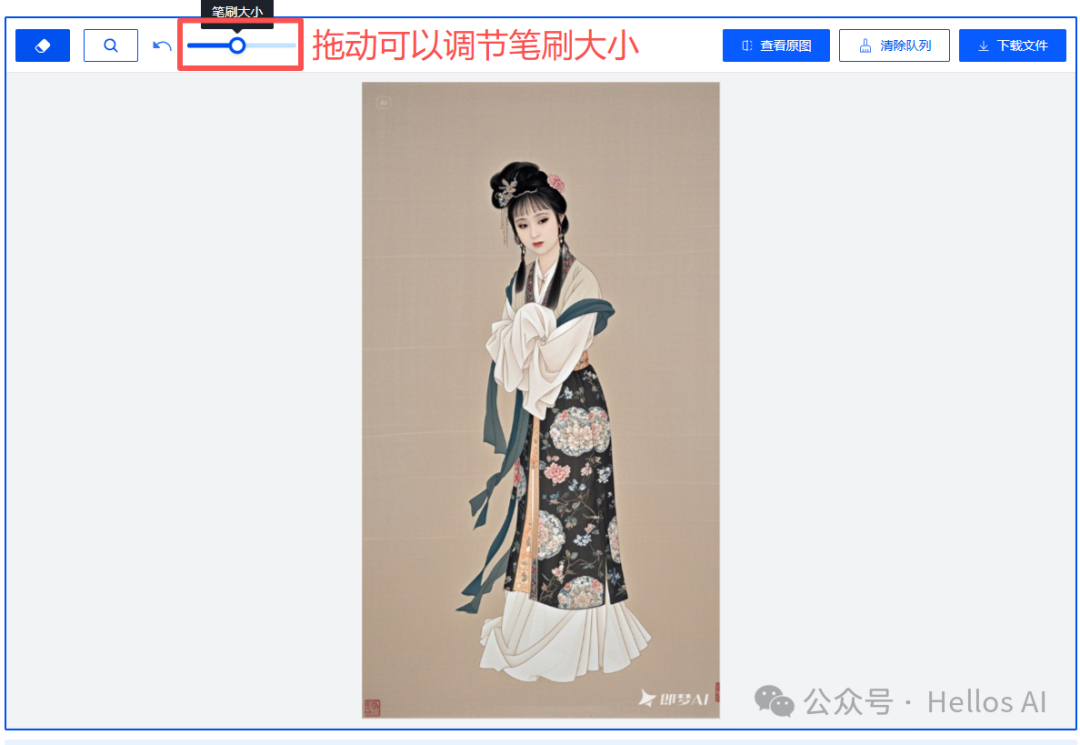
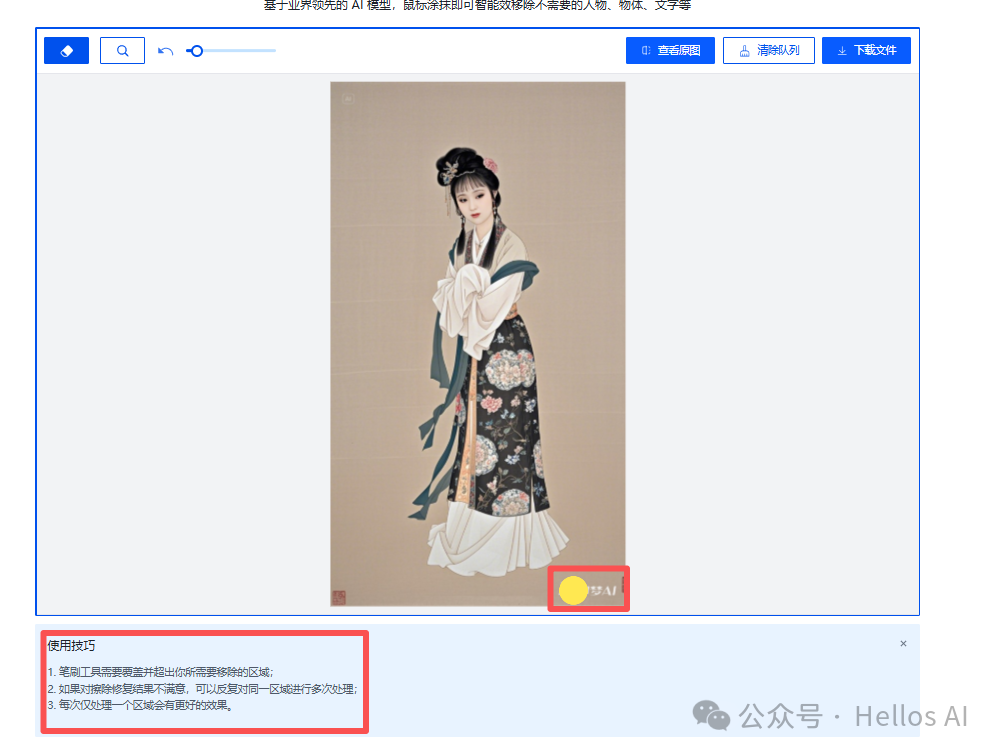
调节笔刷大小,将笔刷调到适合的大小,在水印处涂抹至盖住水印即可。

图片

图片左下角右使用技巧,可以根据使用技巧进行操作。

图片

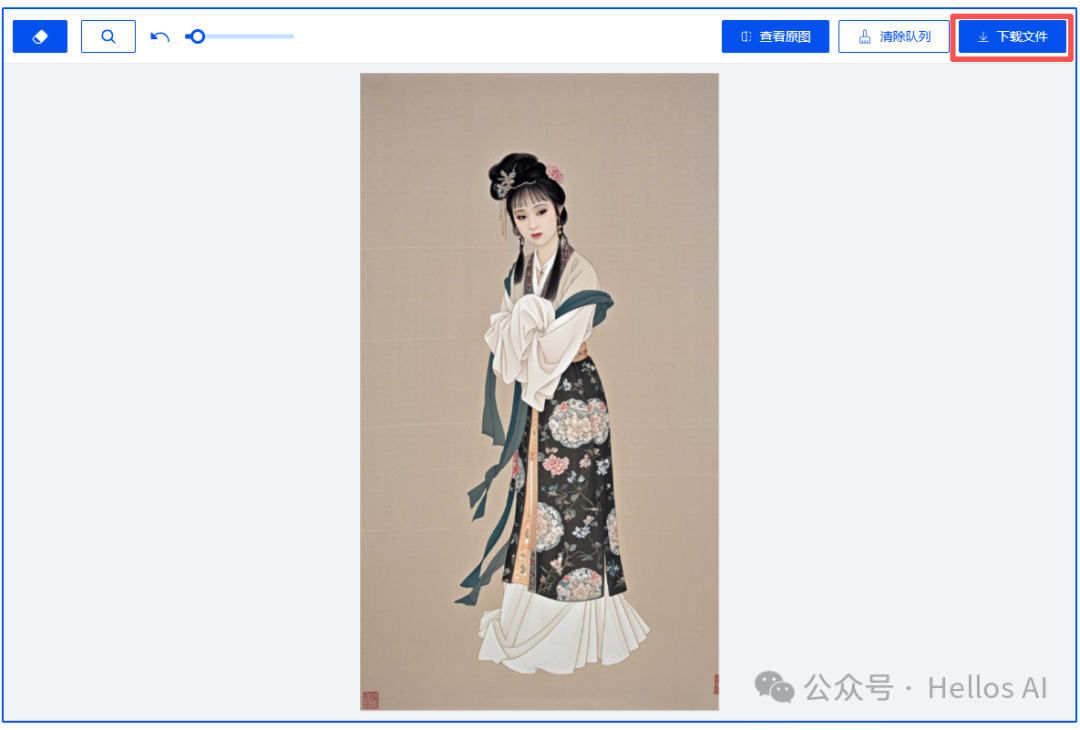
擦除水印后,点击右上角的“下载文件按钮进行下载。

图片


03
图片压缩
这是第二小段内容。

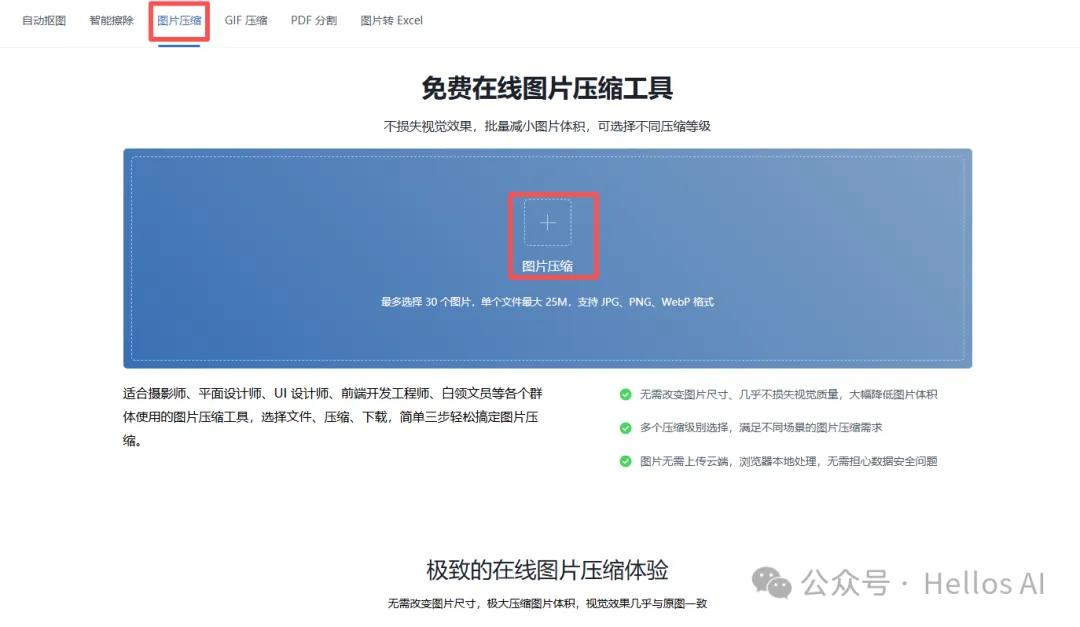
点击页面左上角的“图片压缩”进入到图片压缩页面。

图片

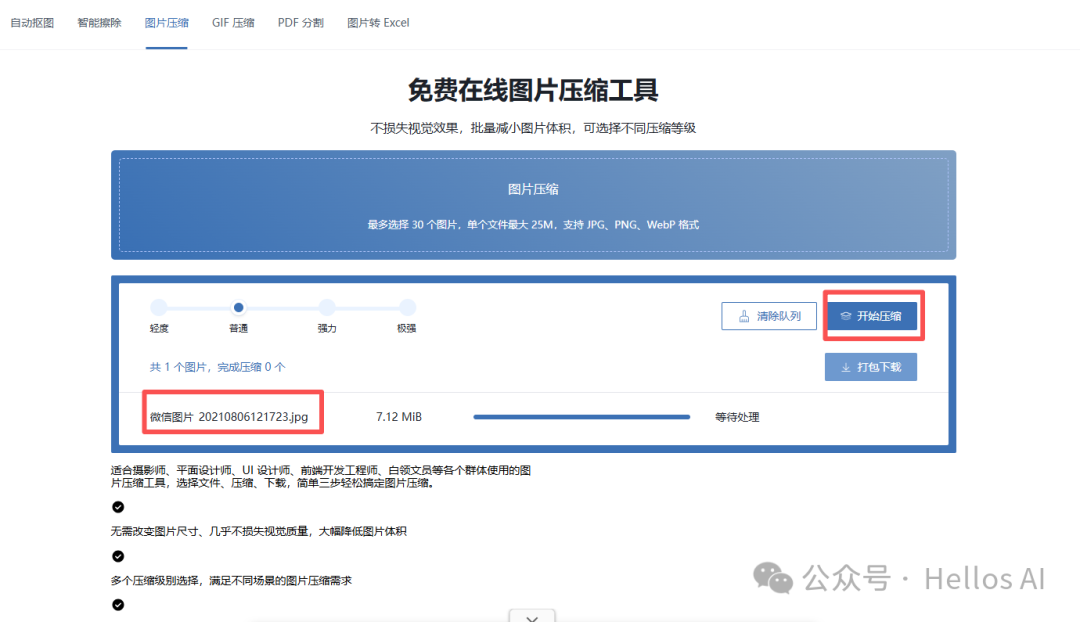
点击图片红框标注处的“+”上传图片,我上传了一张7.12M的图片,点击“开始压缩”按钮。

图片

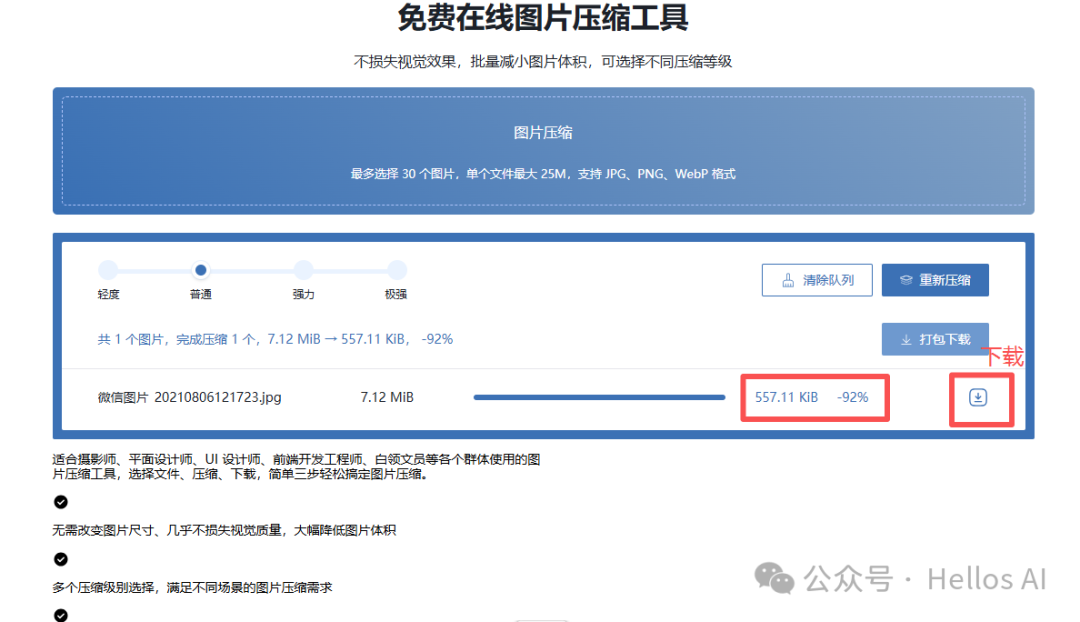
压缩完成后,我们可以看到下方显示压缩后的文件大小为557.11KB。

图片

点击右下方的“下载”图片进行下载。
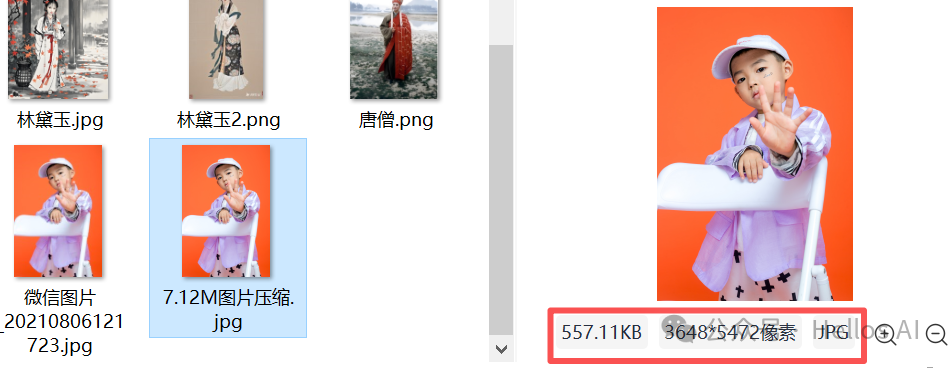
压缩后:

图片

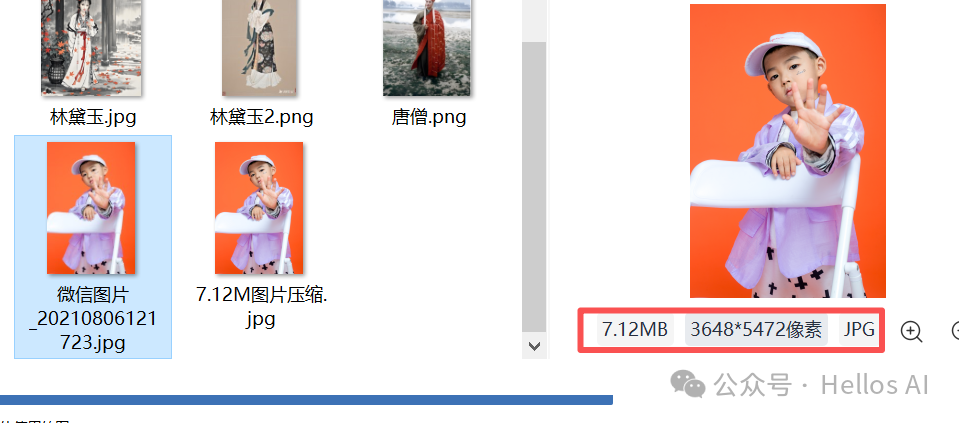
原图:
图片

经过对比,可以看出图片大小从7.12MB压缩成了557.11KB,但是像素没有减少,依然是高清。


03
图片变高清
这是第二小段内容。

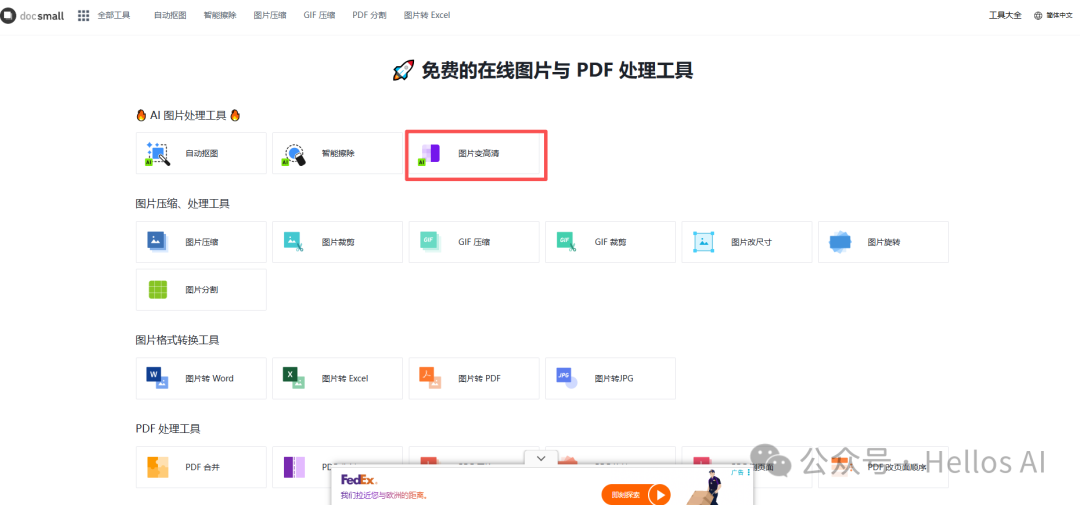
点击页面上方的“图片变高清”按钮

图片

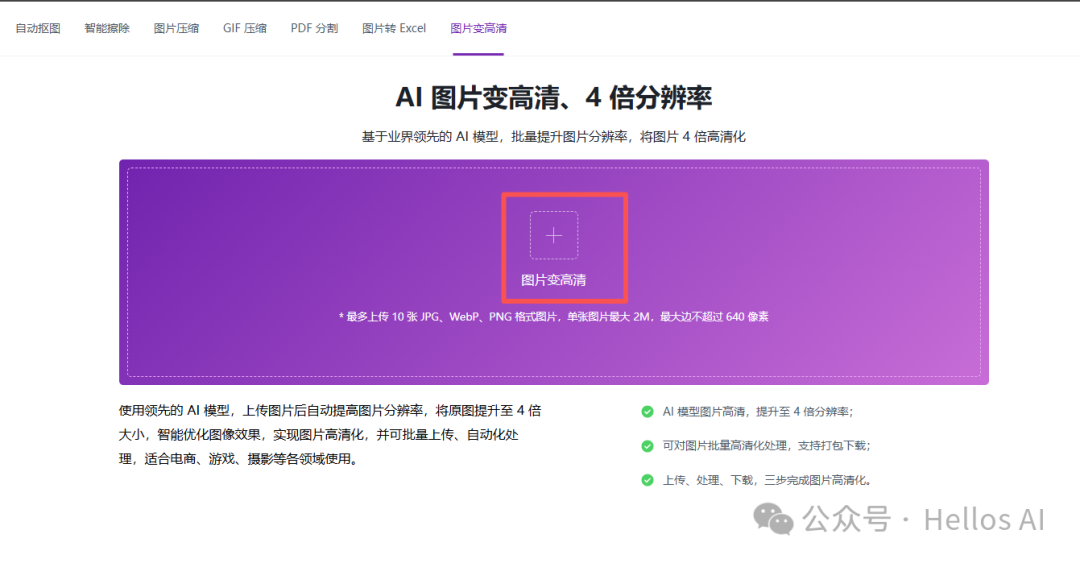
进入到图片变高清页面,点击图片红框标注处的“+”上传图片

图片

上传后不需要进行任何操作,等待工具处理完成。

图片

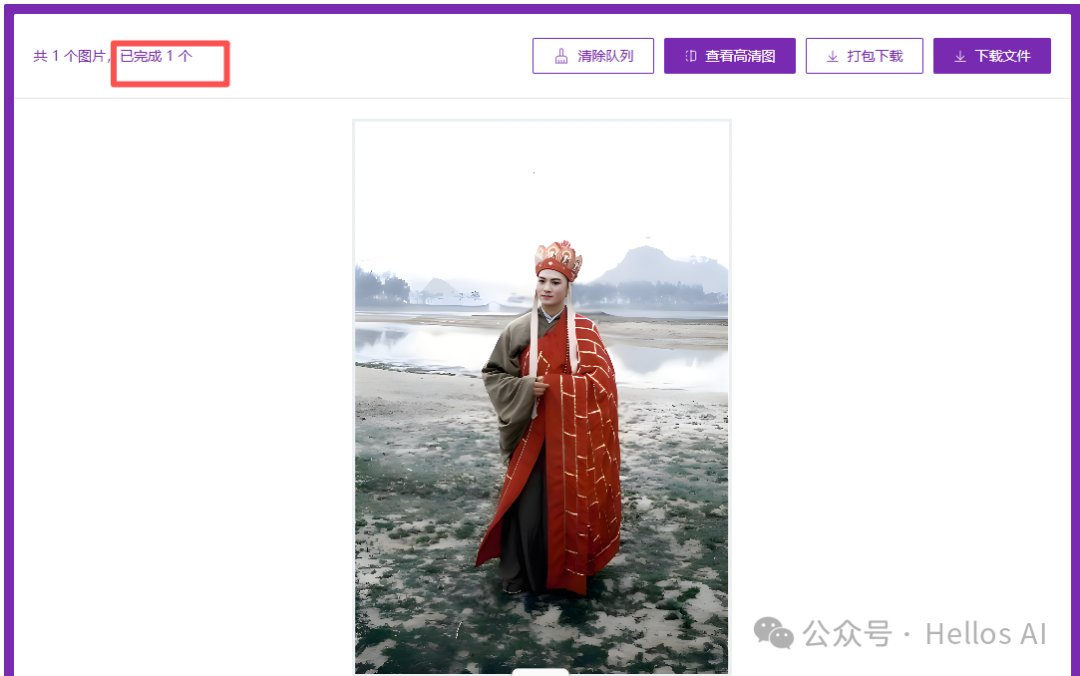
当图片处理完成后页面左上角的已完成0个会变成已完成1个。

图片

分别点击上方的“查看原图”和“查看高清图片”可以比较处理效果,点击右上角的“下载文件”进行图片下载即可。


03

如何处理限制使用


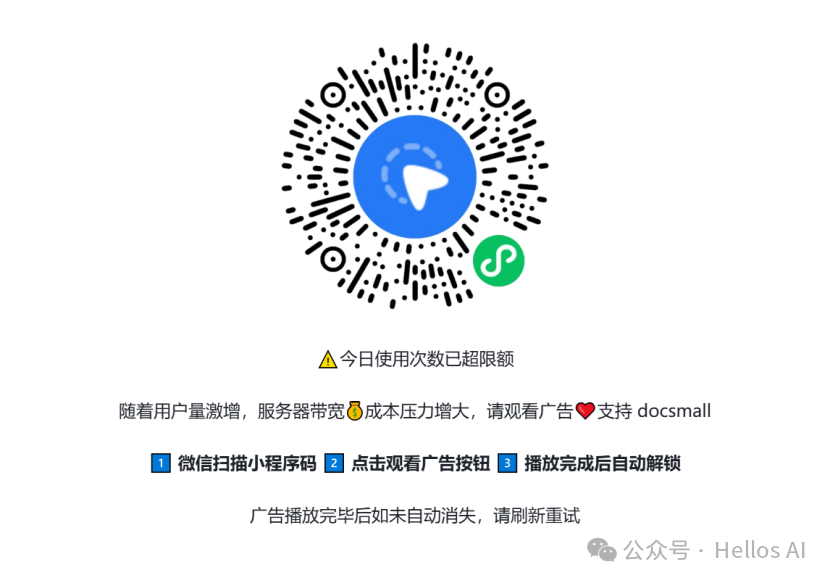
在使用的过程中,用着用着出现了下图情况怎么办?

图片


我们啥也不出,啥也不花,享用人家的劳动成果,看点广告理所应当啊。


看完广告再用也无妨,毕竟大家都需要生存,不然以后谁还会提供免费的好工具呢,相互支持才能白头到老。


如果说我们时间紧任务重,没有时间看广告,先放行,等忙完了再来看广告行不行?


也不是不行,你可以用Chrome浏览器的无痕模式,超额了就重开一个。


04

写在最后


在这个AI工具多于牛毛的时代,我们不缺选择,缺的是真正能解决问题、提升效率、体验绝佳的那个。


docsmall不仅仅只有我演示的这些功能,但杰哥常用的图片处理就这几项,其他的功能没有去使用就没有发言权。感兴趣的朋友可以自己去体验体验。


打赏

本文链接:https://www.jingber.cn/post/3814.html 转载需授权!

分享到:

群贤毕至

访客

您的IP地址是: