
访问控制列表ACL是附加到Windows环境中对象(如文件、文件夹或程序)的访问控制条目ACE列表。每个条目决定了用户或群组对对象的访问权限。
群晖DSM共享文件夹的访问权限默认基于Windows ACL。新创建的共享文件夹完整支持13种ACL权限设置,还可自定义单个文件和子文件夹的权限。也可通过File Station或Windows文件资源管理器自定义权限。
本文将介绍如何在共享文件夹层级或单个文件或子文件夹层级使用ACL配置和自定义访问权限规则。
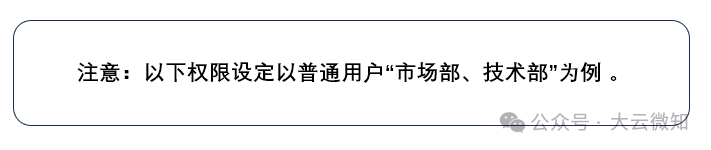
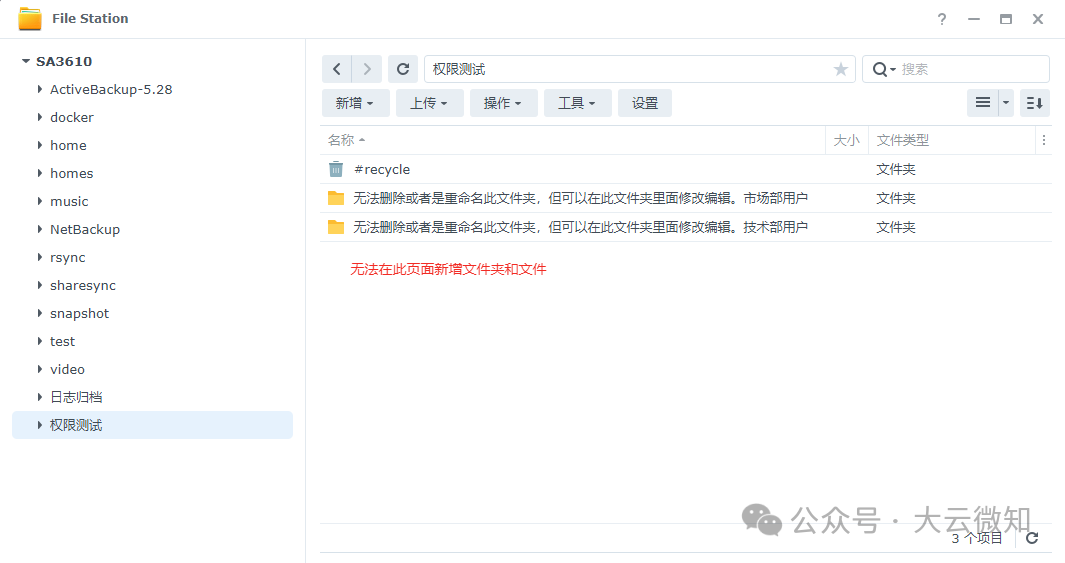
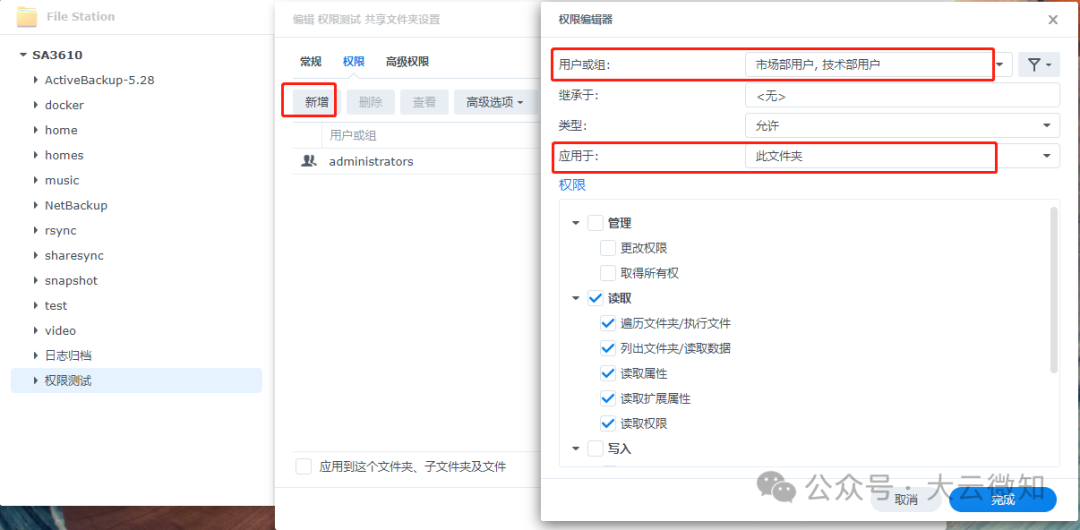
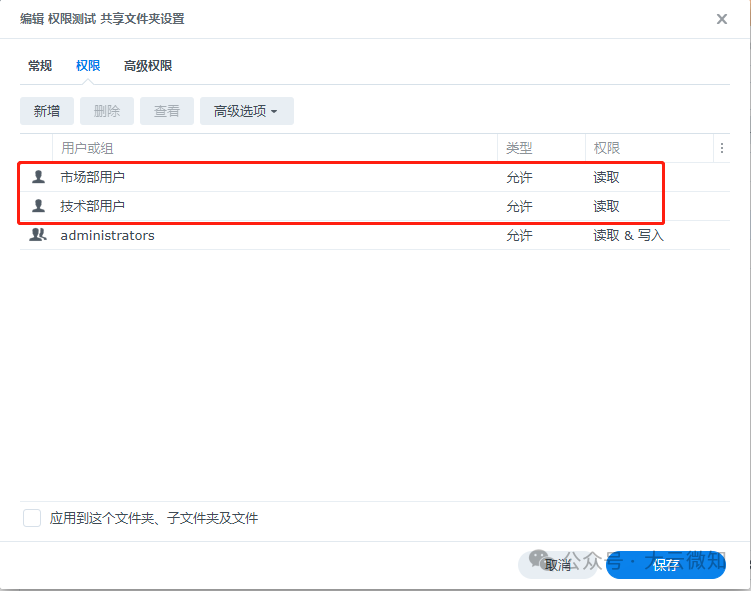
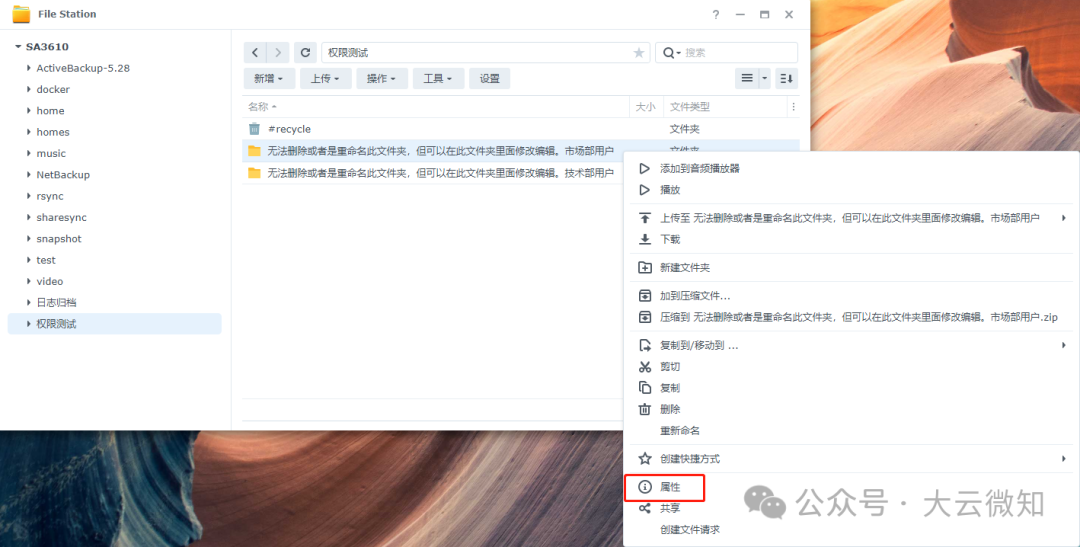
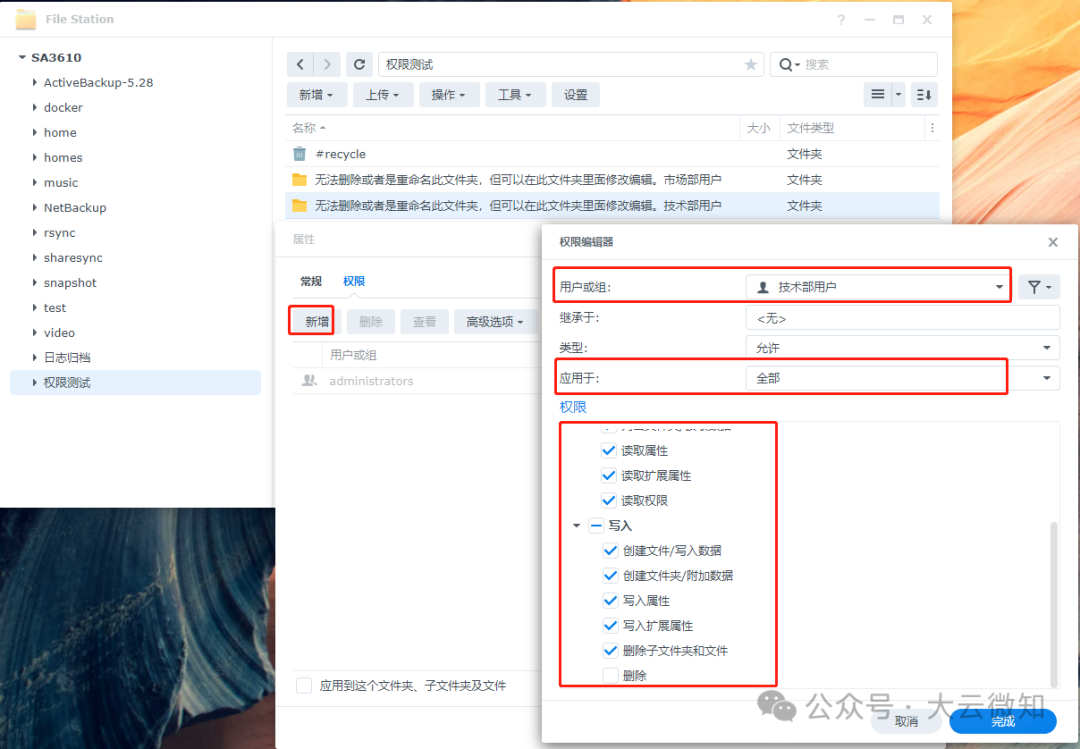
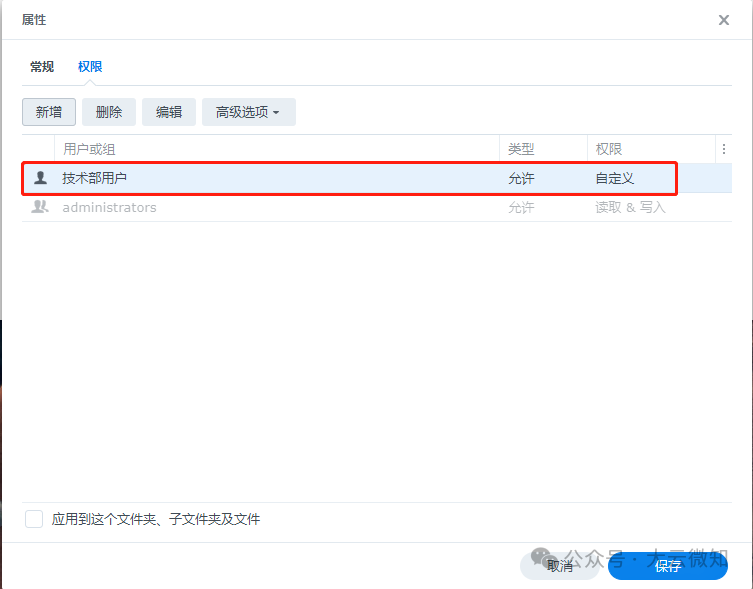
普通用户都可读取,写入和删除文件夹中的所有文件及子文件夹。
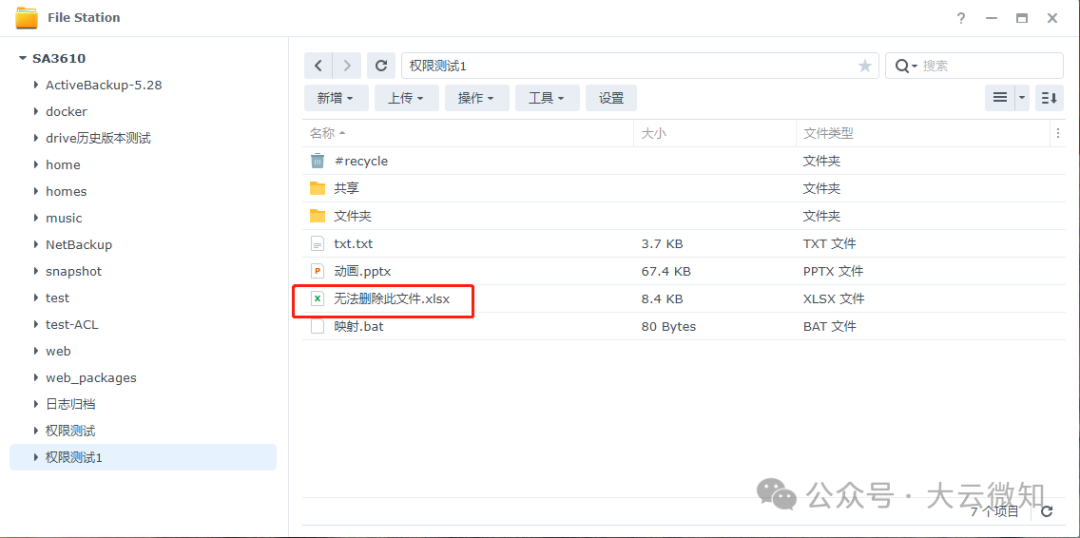
但不能删除特定文件。
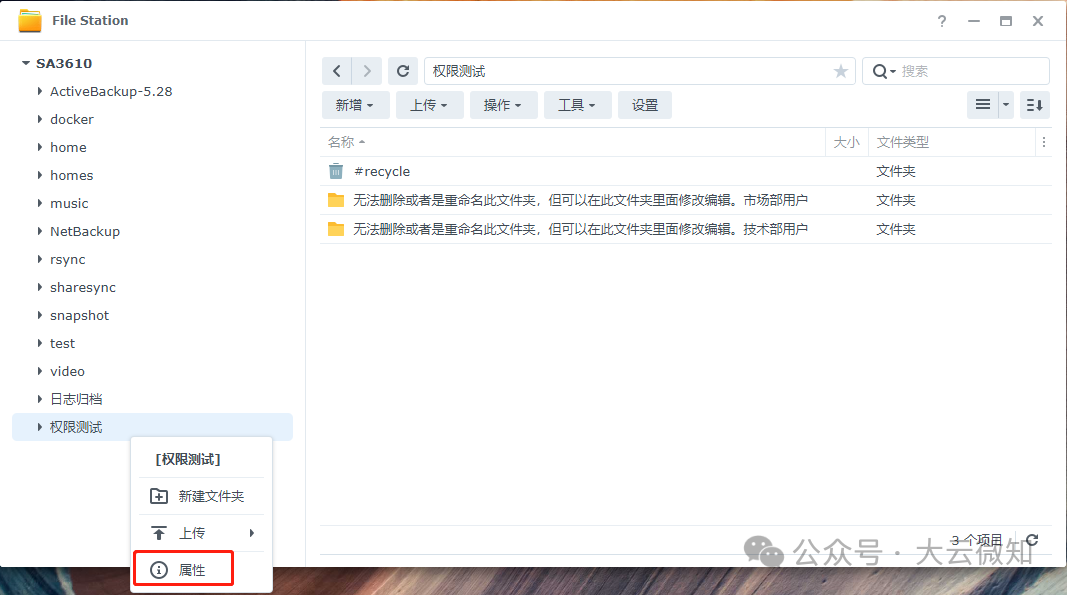
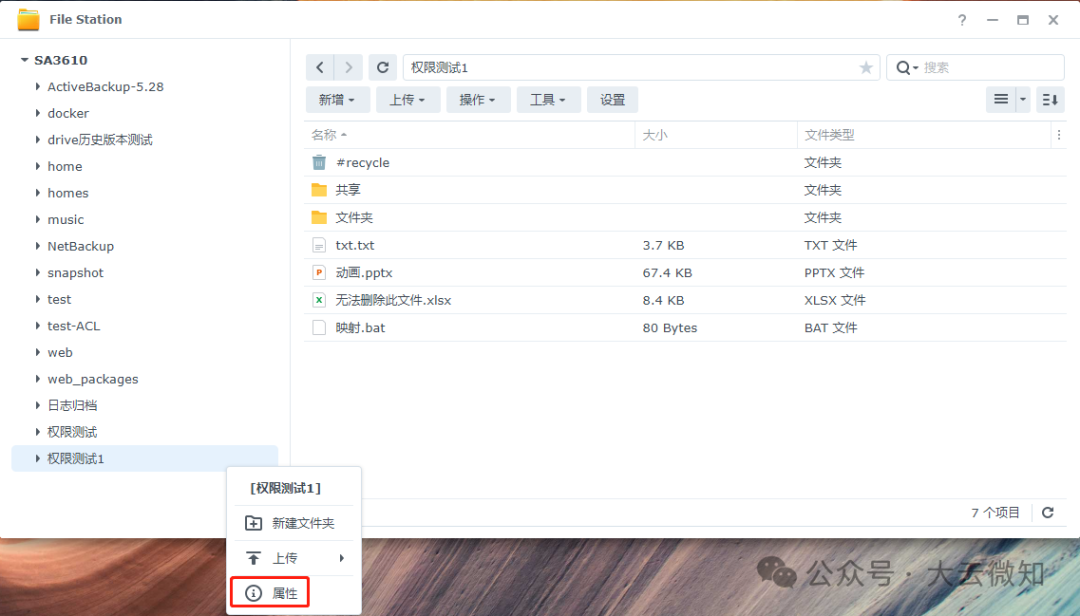
步骤:
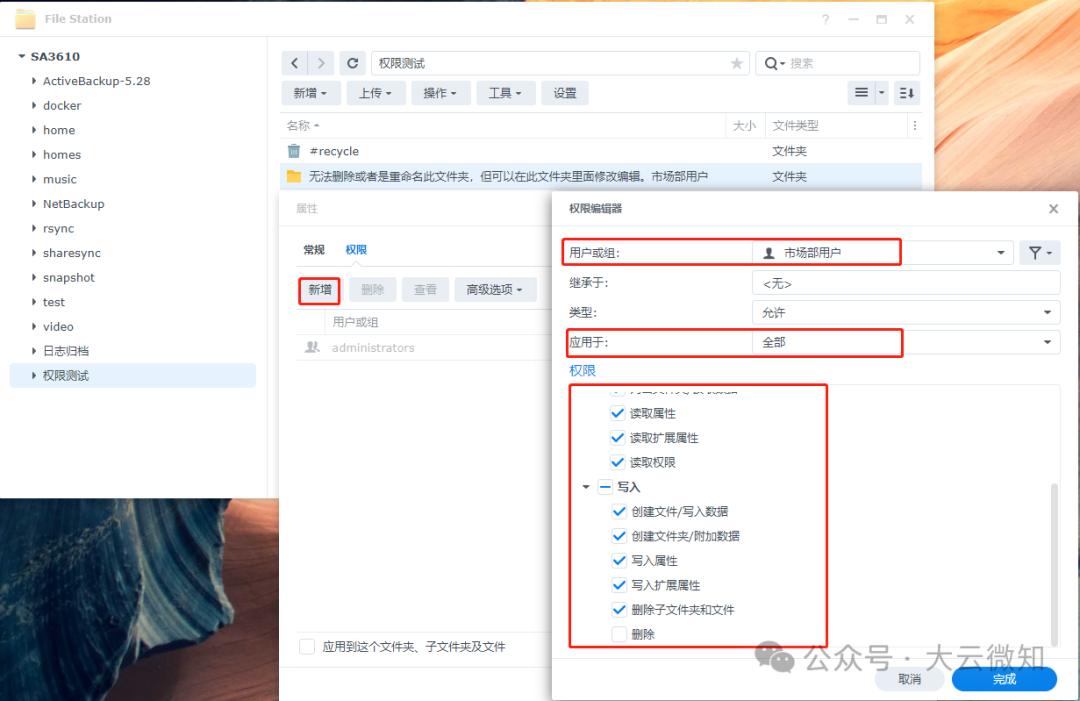
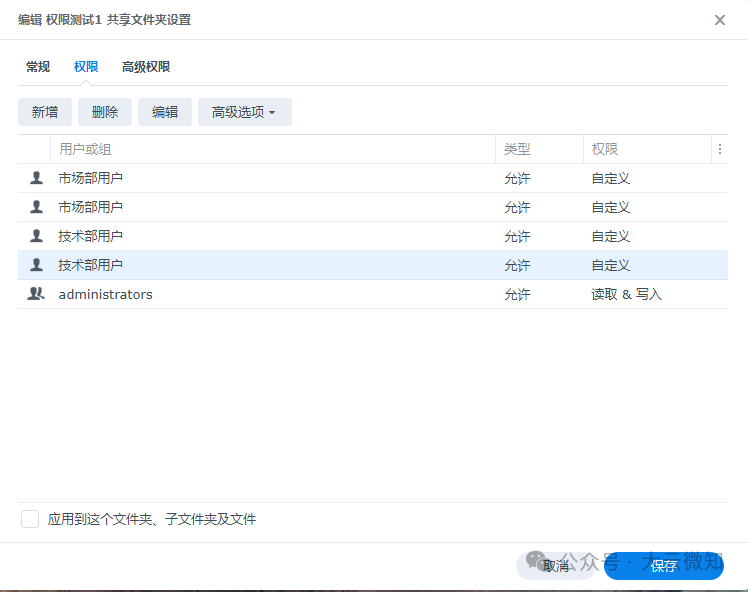
说明:要能够删除文件夹中的文件,要么给用户赋予“删除”权限针对要删除的文件,要么给文件父文件夹赋予“删除子文件夹和文件”权限。然而,如果在文件夹上设置了“删除子文件夹和文件”权限,那么文件夹内的所有内容都将无一例外地被删除。因此,您必须先取消设置“删除子文件夹和文件”和“删除”权限。
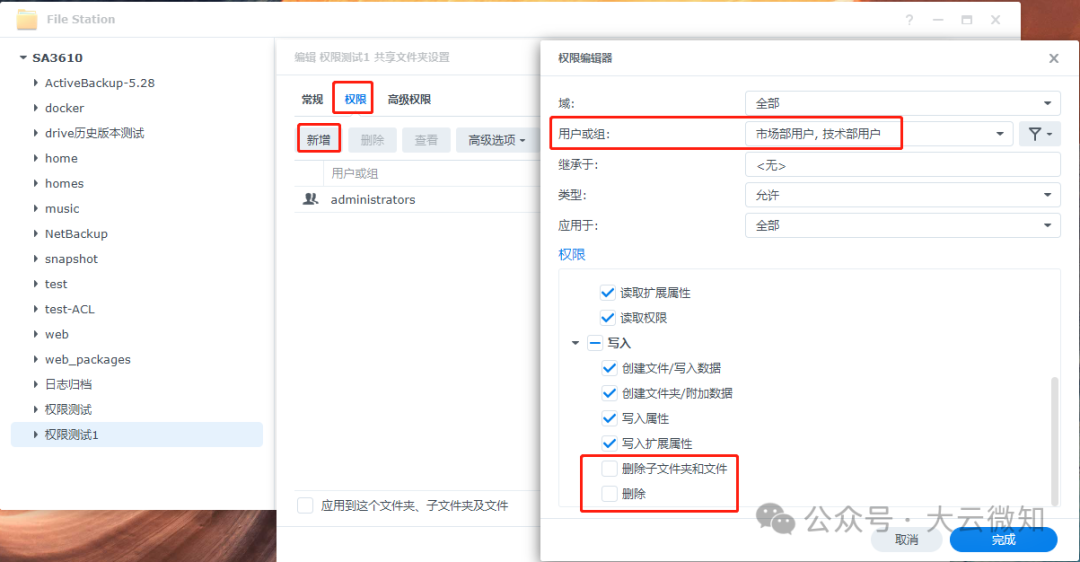
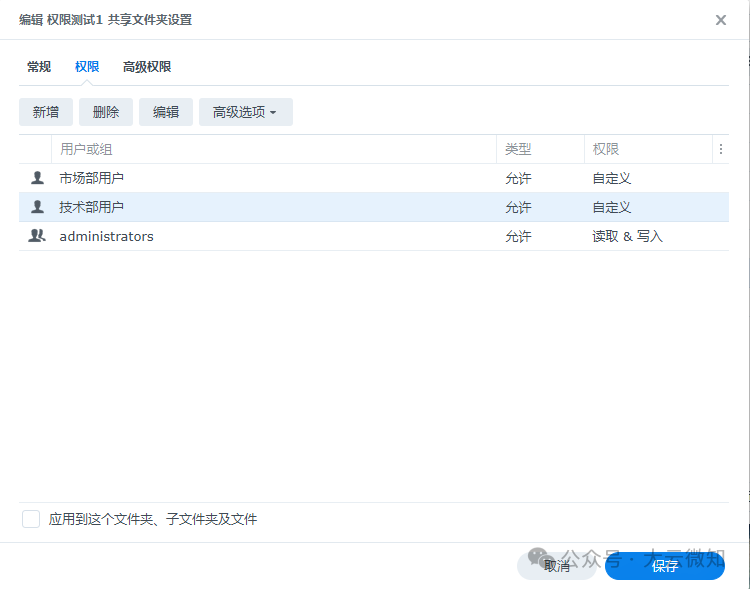
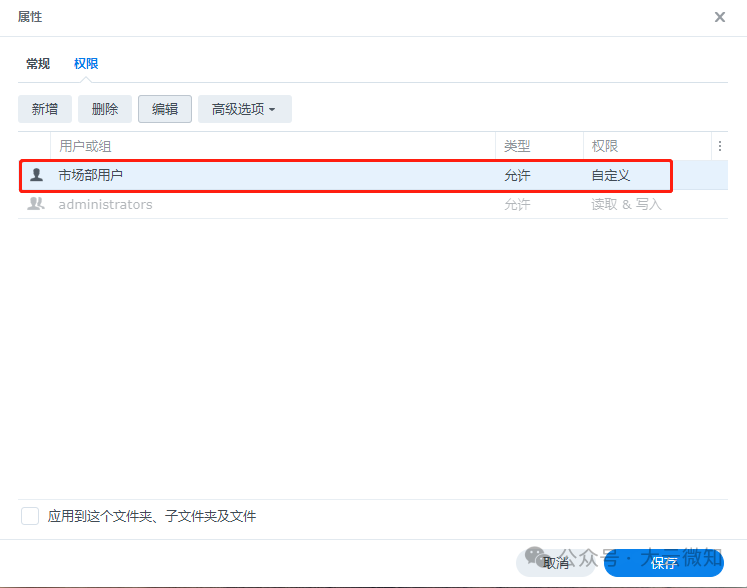
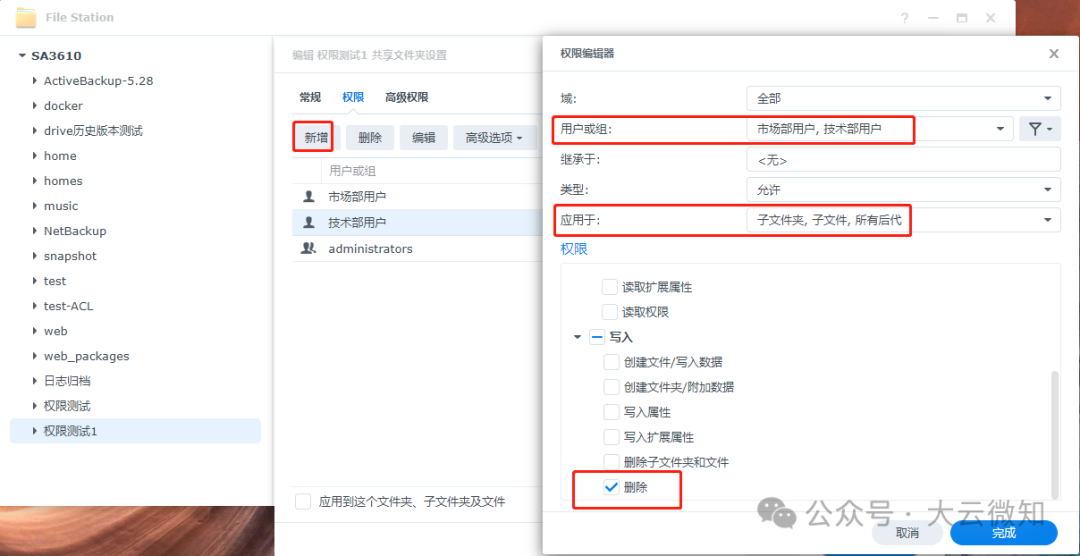
再新增用户权限以允许用户删除。
说明 :由于第一个规则已从文件夹中删除“删除子文件夹和文件”,因此您必须添加另一个规则,以允许用户删除文件夹中的所有项目。
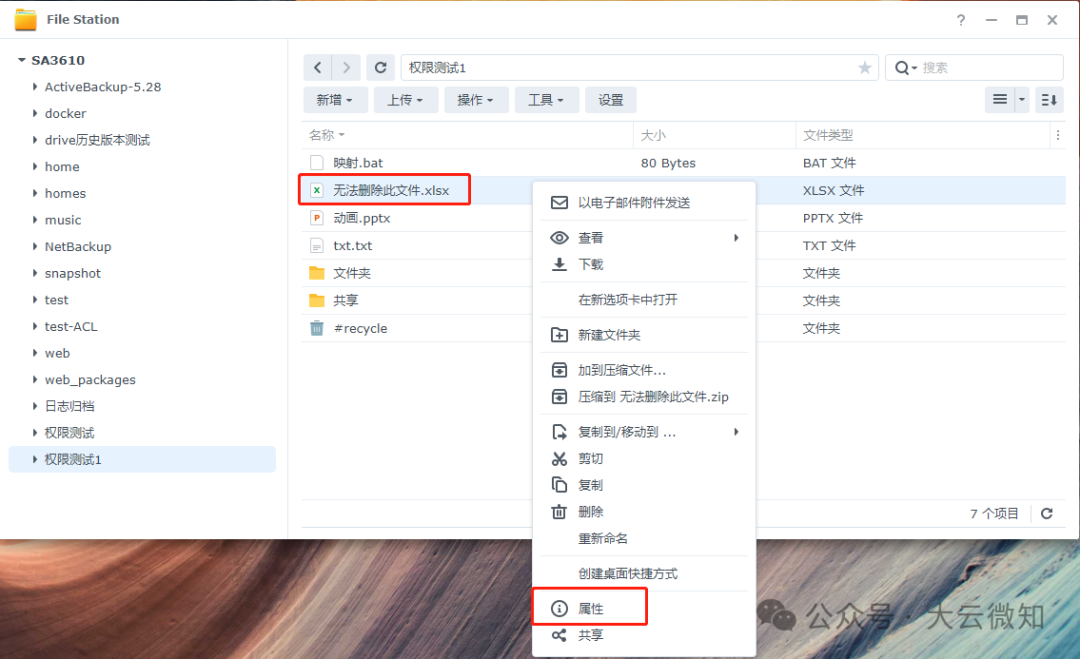
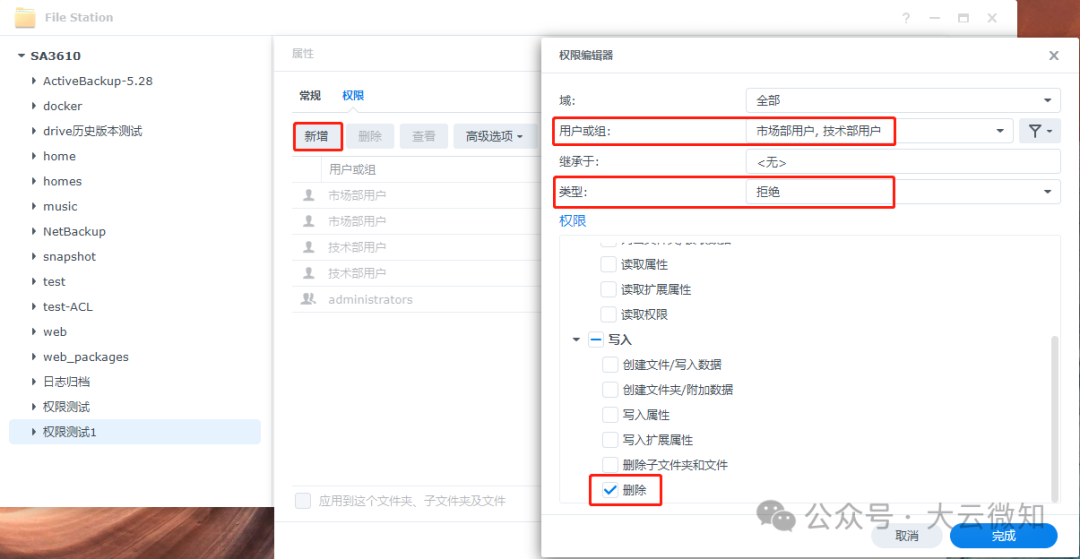
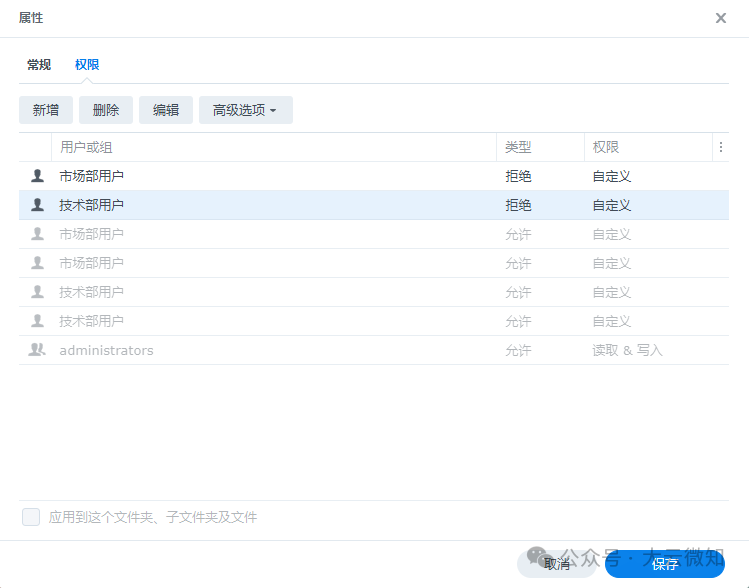
说明 :由于第二条规则允许用户删除文件夹中的所有项目,因此您必须添加另一个规则来拒绝删除特定文件。在文件上配置的此规则优先于允许从其父文件夹继承的规则。(拒绝>允许)
总而言之,掌握ACL权限是解锁群晖NAS专业文件管理的关键。它让您从“可读、可写”的基础权限,跃升至“为何人、在何文件夹、执行何种操作”的精准控制。无论是为了应对复杂的团队协作结构,还是构建更稳固的家庭数据安全,ACL都提供了企业级的解决方案。希望本文能助您彻底告别权限混乱,充分发挥您群晖NAS的潜能,实现真正意义上的精细化数据管控。

 微信扫一扫,打赏作者吧~
本文链接:https://www.jingber.cn/post/3834.html 转载需授权!

