很多平台注册用户都可以使用邮箱注册,而且他们的新用户提供免费额度等福利,如果我们有无限个邮箱账号,就可以实现无限白“piao”,也可以使用这些邮箱作为自己的账号堡垒/邮箱蜜罐,隐藏自己的主邮箱账号,避免信息泄露账号风险,同时还能避免管理大量邮箱的烦恼
今天,我将教你如何利用 Cloudflare Email Routing(邮件路由) 功能,0成本、永久免费地实现这一目标。不仅能有无限个自己的专属邮箱,不仅可以收信,配合 Gmail 还能实现“完美伪装”发信。
为什么要用 Cloudflare 邮件路由?
完全免费:没有隐形消费,且不限流量。
极简设置:不用自己搭建服务器,不用懂 Linux,只要有域名就能用。
隐私保护:不仅能提升专业度,还能通过创建无限的别名(如
shopping@yourdomain.com)来防止主邮箱泄露。(为什么说这对于追踪是谁泄露了你的隐私非常有用,感兴趣的同学,可以看下这篇文章有趣的计算机知识)
高可靠性:依托 Cloudflare 强大的全球网络,几乎不会丢件。
🛠️ 准备工作
一个域名:任何后缀均可。
Cloudflare 账号:免费版即可。
域名已托管在 Cloudflare:即域名的 NS (Nameserver) 已经修改为 Cloudflare 提供的地址。
第一阶段:开启邮件路由(接收邮件)
这是最基础的一步,设置完后,发往你域名的邮件会自动转发到你的私人邮箱(如 Gmail, Outlook, QQ 邮箱)。
1. 进入控制台
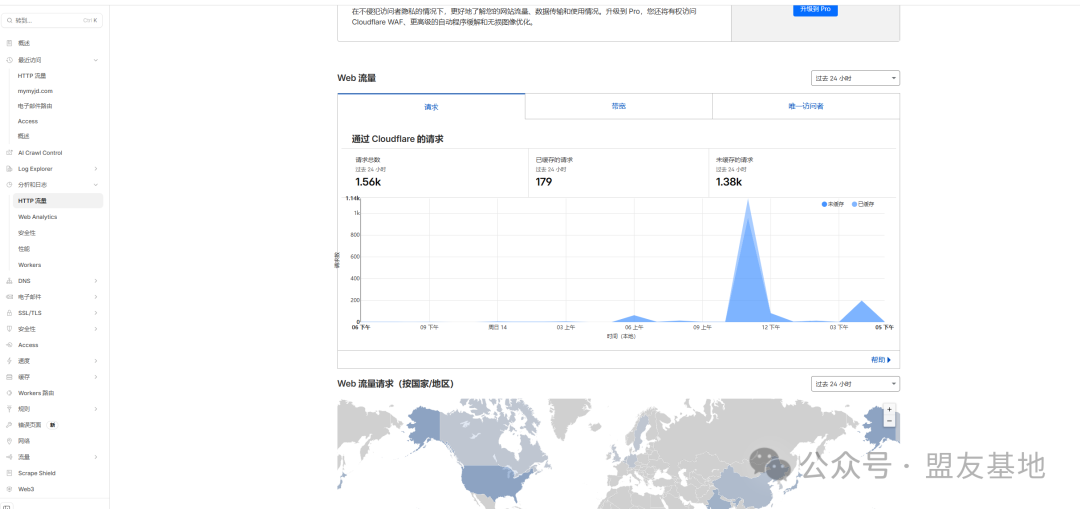
登录 Cloudflare,点击你的域名,在左侧菜单栏找到 Email (电子邮件) -> Email Routing (邮件路由)。[如果没有看到邮箱相关的菜单,说明你还没有绑定一个域名,你需要先绑定一个域名,就会看到邮箱相关的功能菜单,另外提一嘴,如果你是一个开发者,绑定域名还可以将你的静态网站进行访问加速,并自带流量统计
]
2. 启用服务
点击页面上的 "Get Started" (开始使用)。系统会让你选择一个“目标地址”(Destination Address),这里填入你日常使用的私人真实邮箱(例如 zhangsan@gmail.com)。
3. 验证邮箱
Cloudflare 会向你的私人邮箱发送一封验证邮件。登录你的邮箱,点击链接验证。状态变为 "Verified" (已验证) 即成功。
4. 自动配置 DNS (关键一步)
Cloudflare 会检测你的 DNS 设置。如果缺失记录,它会提示 "Add records and enable" (添加记录并启用)。
操作:直接点击自动添加即可。
原理:它会添加几条 MX 记录和 TXT 记录(SPF),这是告诉全球邮件服务器:“Cloudflare 有权处理这个域名的邮件”。
5. 创建你的专属别名
在 Routes (路由) 选项卡中,点击 Create address (创建地址):
Custom address (自定义地址):填入你想要的前缀,比如
contact或boss。Destination (目标):选择刚才验证过的私人邮箱。
保存。
🎉 此时,如果你给
contact@你的域名.com发邮件,你的私人邮箱立马就能收到!
💡 进阶干货:开启 Catch-all (无限别名)
不想每次注册新网站都来手动创建别名?开启 Catch-all 功能!
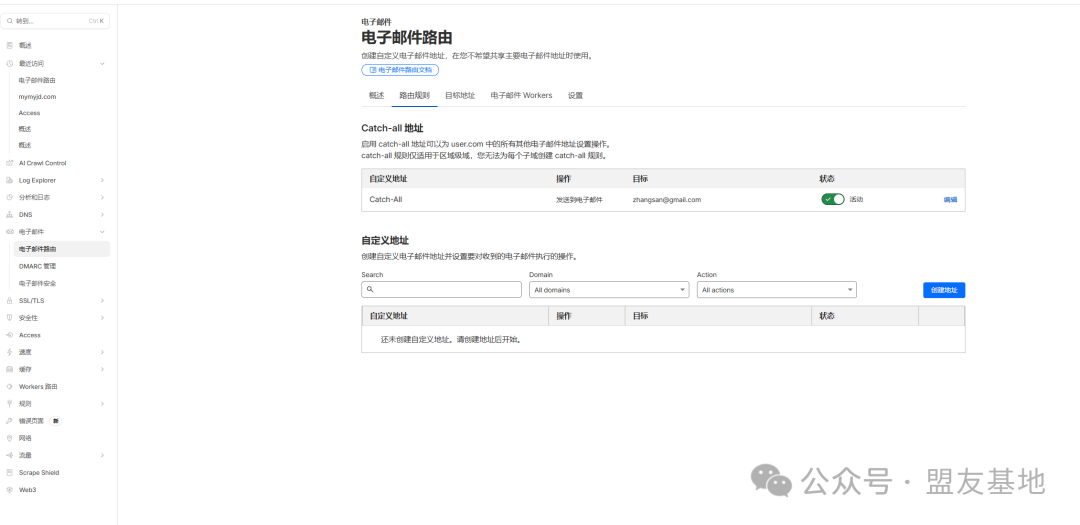
在 Email Routing 页面,找到 Catch-all address。
点击 Edit (编辑),状态改为 Active (启用)。
Action 选择 Send to a destination,选择你的私人邮箱。
效果:此时,你可以随意编造地址,比如 amazon-vip@你的域名.com、tiktok-login@你的域名.com。只要后缀是你的域名,所有邮件都会照单全收。这对于追踪是谁泄露了你的隐私非常有用!(为什么说这对于追踪是谁泄露了你的隐私非常有用,感兴趣的同学,可以看下这篇文章有趣的计算机知识)
第二阶段:利用 Gmail 实现“原件发送”(硬核技巧)
光能收信还不够,如果客户给你发信,你用 QQ 邮箱回复,瞬间就穿帮了。我们需要用 Gmail 的 SMTP 功能,伪装成你的域名邮箱发信。
1. 获取 Google 应用专用密码 (App Password)
如果你没有开启两步验证,请先开启。
进入 Google 账号管理 -> 安全性。
搜索“应用专用密码” (App Passwords)。
创建一个新应用,名称随便填(如
CF-Mail),系统会生成一串 16位字符的密码。复制并保存好它,不要带空格。
2. 在 Gmail 中添加发件地址
打开 Gmail 网页版 -> 设置 (齿轮图标) -> 查看所有设置。
点击 "账号和导入" (Accounts and Import)。
在 "这是用来发送邮件的地址" (Send mail as) 一栏,点击 "添加其他电子邮件地址"。
3. 填写 SMTP 信息 (最关键的一步)
弹出的窗口中:
名称:填你想展示给对方的名字(如 "张三 | CEO")。
电子邮件地址:填你在 Cloudflare 创建的域名邮箱(如
contact@你的域名.com)。勾选:"视作别名" (Treat as an alias)。
点击下一步。
服务器配置填写:
SMTP 服务器:smtp.gmail.com
端口:587
用户名:你的 Gmail 原账号(注意:不是域名邮箱,是 xxx@gmail.com)。
密码:刚才生成的 16 位应用专用密码(不是 Gmail 登录密码!)。
加密连接:选择 TLS
4. 验证并完成
点击“添加账号”,Gmail 会向你的域名邮箱发一封验证邮件。 因为你第一阶段已经做好了路由,这封信会立刻转回到你的 Gmail 收件箱。 打开邮件,点击确认链接,或者复制验证码填入弹窗。
🏆 最终效果展示
现在,当你打开 Gmail 写信时:
点击“发件人”下拉框。
你会发现除了原本的 Gmail,多了一个
contact@你的域名.com。当你用这个身份发送邮件时,对方看到的发件人就是你的域名邮箱,完全看不出 Gmail 的痕迹!
⚠️ 避坑指南 & 常见问题
关于 SPF 记录冲突: 如果你之前用过其他的企业邮服务,DNS 里可能残留了其他的 SPF (TXT) 记录。一定要删除旧的,只保留 Cloudflare 生成的那条
v=spf1 include:_spf.mx.cloudflare.net ~all。一个域名只能有一条 SPF 记录,否则发信容易进垃圾箱。发信进垃圾箱怎么办?Cloudflare 邮件路由主要解决“收”的问题。利用 Gmail 代发通常很稳,但为了极致的送达率,建议检查你的 DMARC 设置(这属于更高级的话题,通常保持默认 Cloudflare 设置即可满足 99% 需求)。
能用来群发营销邮件吗?绝对不要。 Gmail 的 SMTP 有严格的日发送限制(通常几百封),且大量群发会导致你的域名和 Gmail 账号被封禁。这套方案仅适用于个人商务沟通。
通过 Cloudflare (接收) + Gmail SMTP (发送) 的组合拳,你只用了一个域名的成本,就获得了一套:
✅ 看起来极度专业的企业邮箱
✅ Google 级别的反垃圾邮件能力
✅ 无限的隐私马甲号
这一波操作,省下的不仅仅是每年的订阅费,更是维护邮件服务器的秃头风险。

 微信扫一扫,打赏作者吧~
本文链接:https://www.jingber.cn/post/3957.html 转载需授权!