“流量为王”的时代,能稳定白嫖一台可长期运行的 VPS/容器并不容易,而 Wispbyte 的 Free Plan 提供了一个可用的选择。
本文会从注册到部署,带你把它当成一个“云端小工作台”,用来跑 Flask 页面、定时脚本或轻量服务(但不建议碰违规用途)。
🌟核心亮点与限制
Wispbyte Free Plan 官方宣称可 7×24 运行,并且只需每月登录一次维持可用性(建议设置日历提醒)。
免费计划配置偏入门:512MB 内存、1GB 存储,机房在罗马尼亚;适合轻量 Python/Node 项目与学习部署,不适合大负载场景。
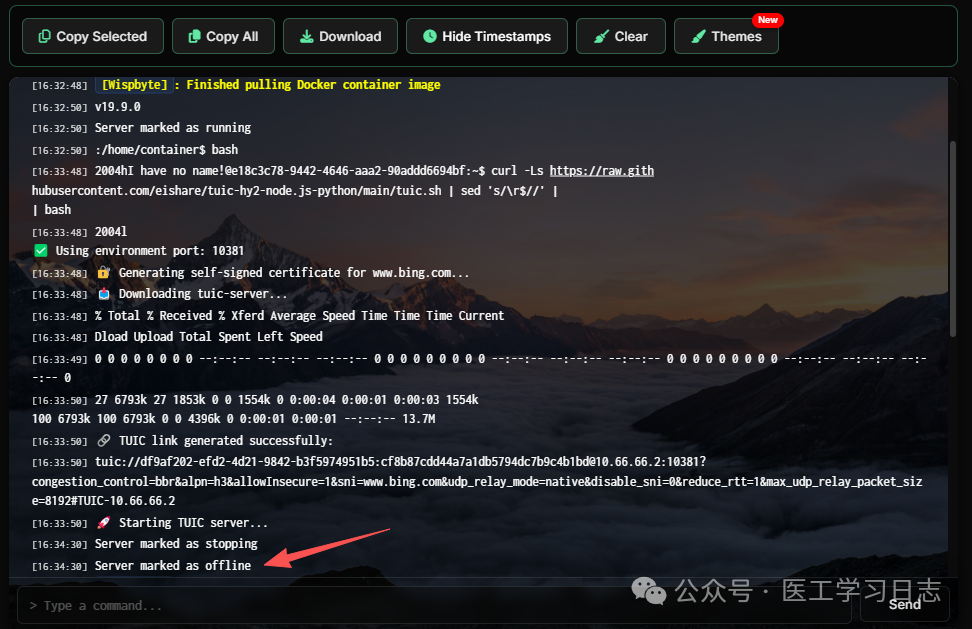
本来想按照网络教程搭建一个免费节点,但是现在已经不行了,会自动kill掉程序:
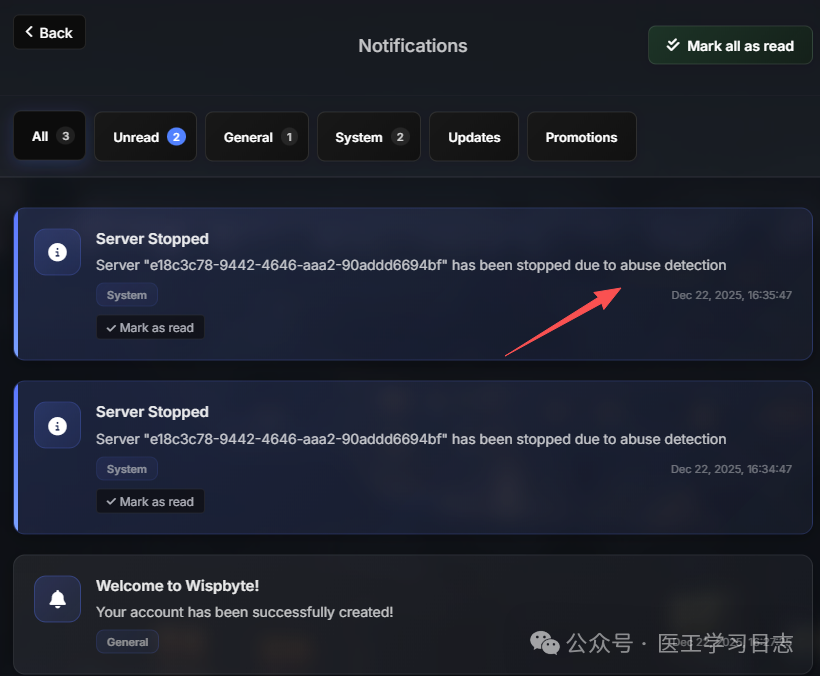
下线原因:
虽然不能作为节点使用,还是可以运行常规的python或者node js程序的,下面就演示如何部署一个flask程序。
🚀 保姆级部署教程
第一步:注册账号
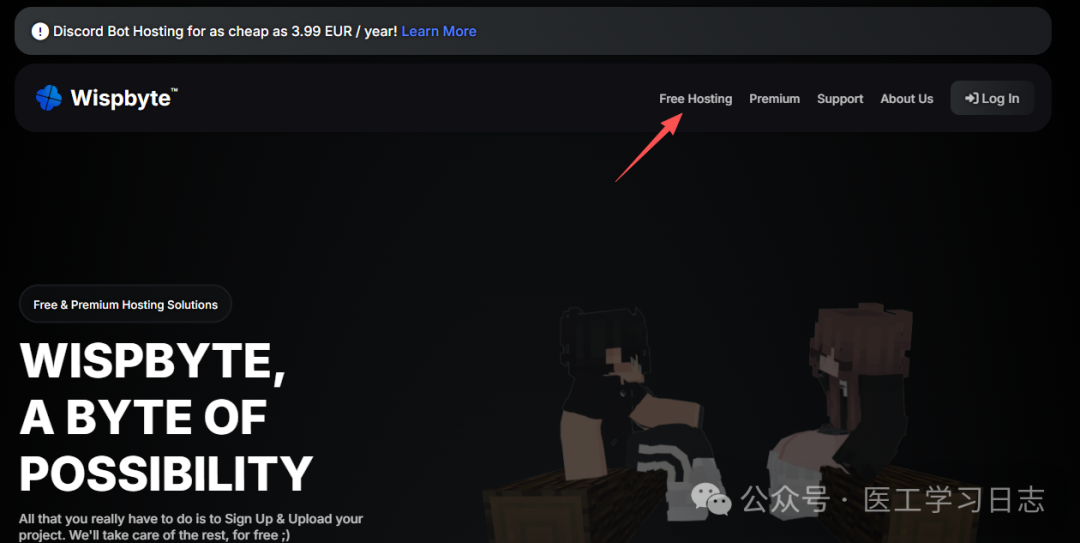
进入 Wispbyte 官网(https://wispbyte.com/),点击主页的“Free Hosting”(免费托管):
支持 Discord、Google、GitHub 一键授权登录,建议直接选择google或者github登录。
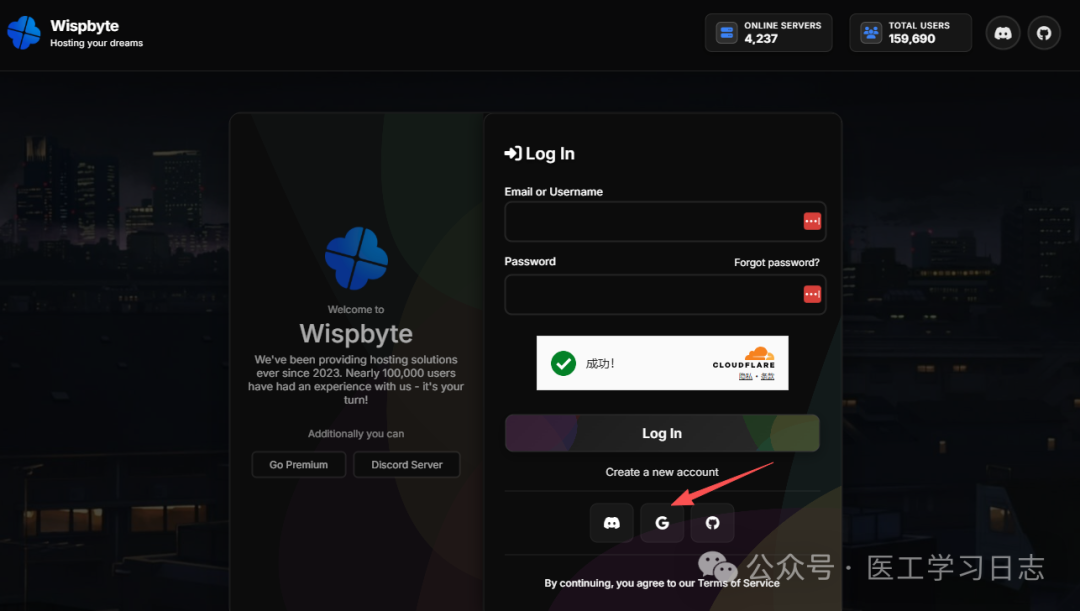
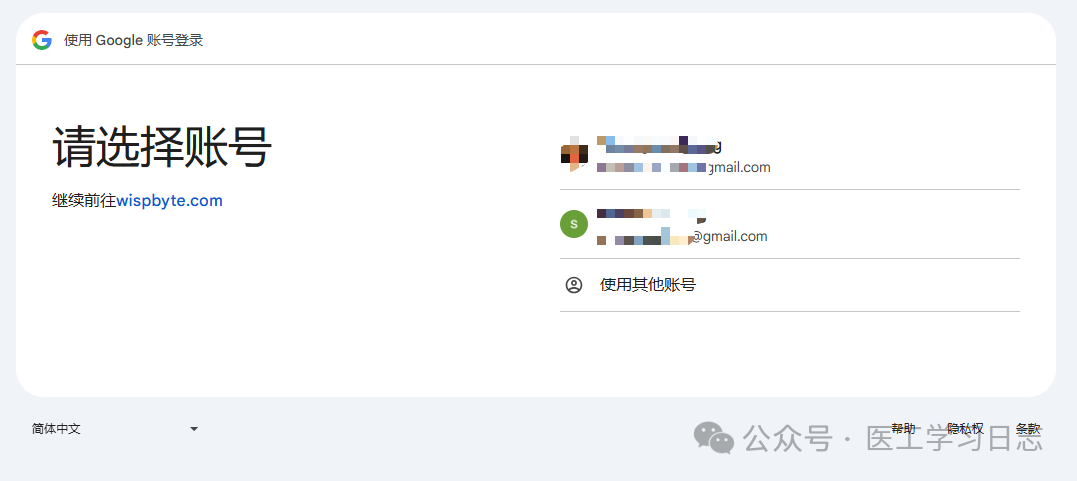
也可以使用传统的“邮箱+验证码”方式注册。
第二步:创建服务器
登录仪表盘后,点击“Create Server”(新建服务器):
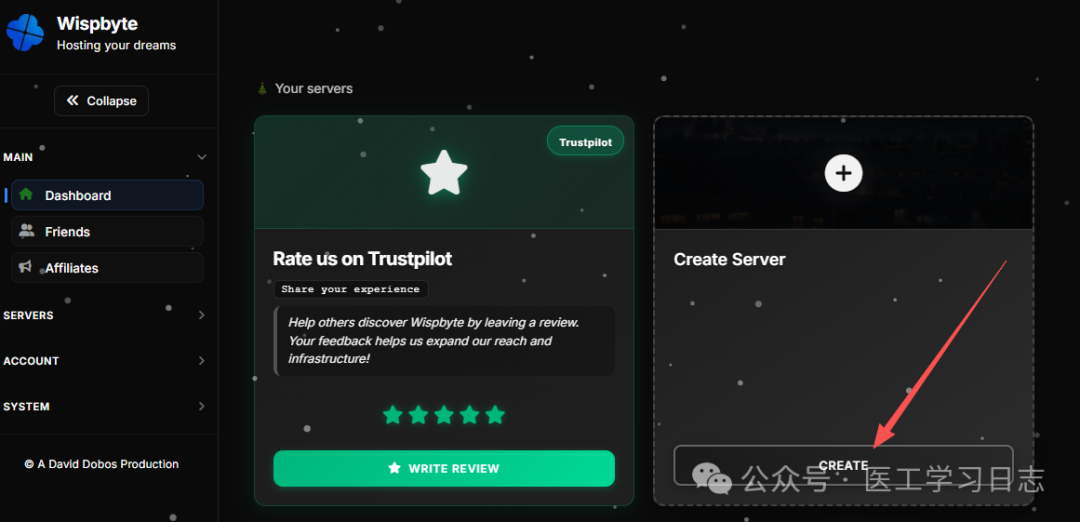
Server Name:随便填。
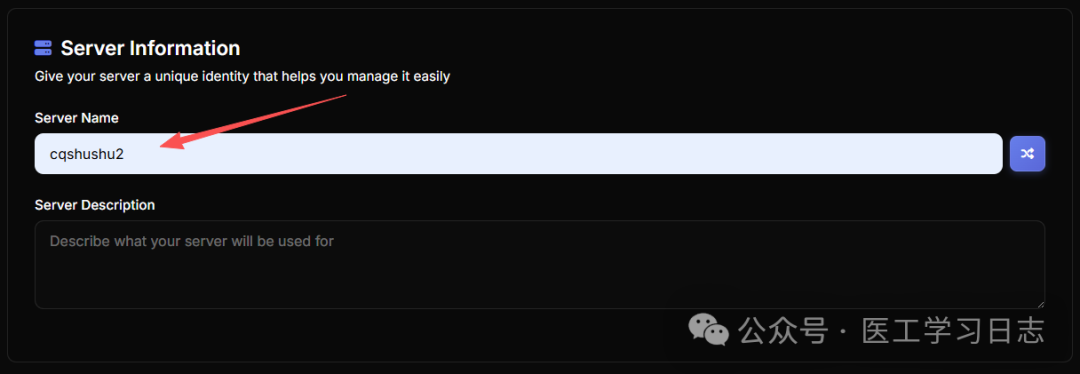
Server Information Server Type:选择 Free Plan。
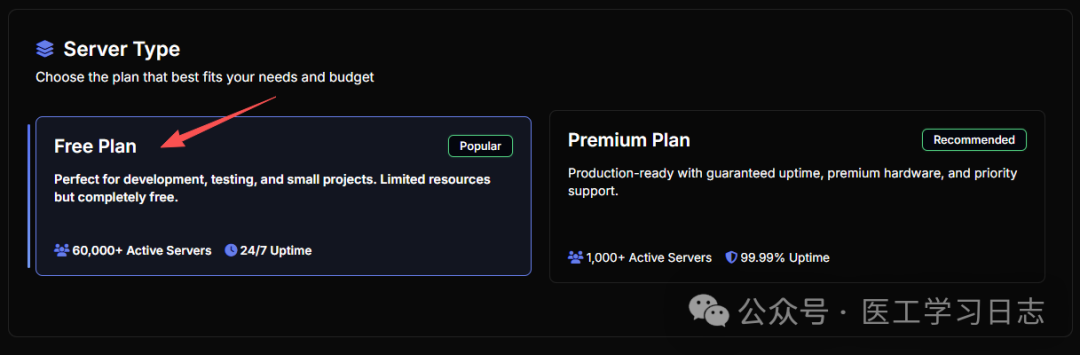
Server Type 运行环境:我们这里可以推荐选择 python。
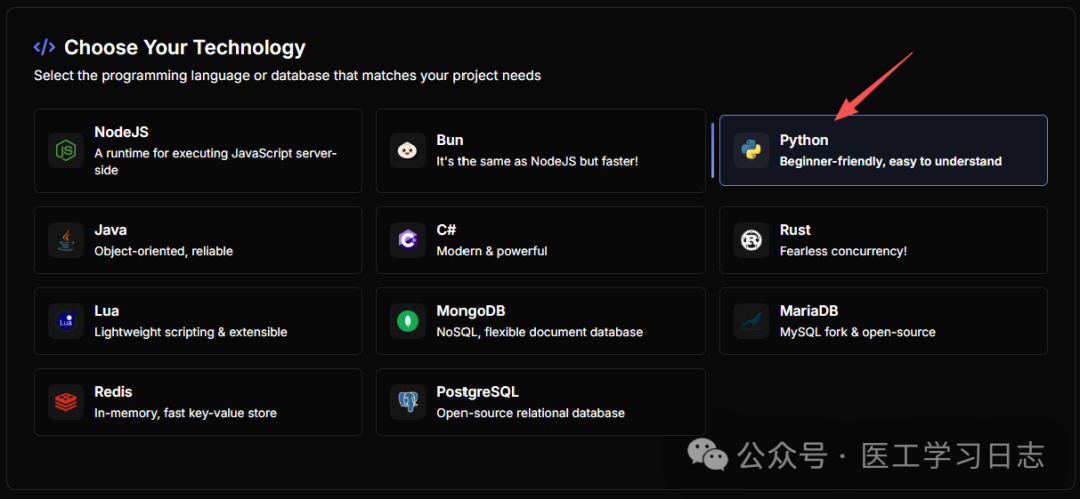
选择程序语言 最后点击Creat Server创建服务器。
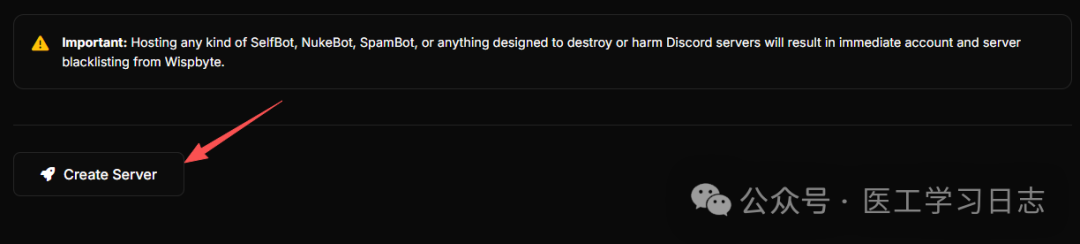
创建服务器 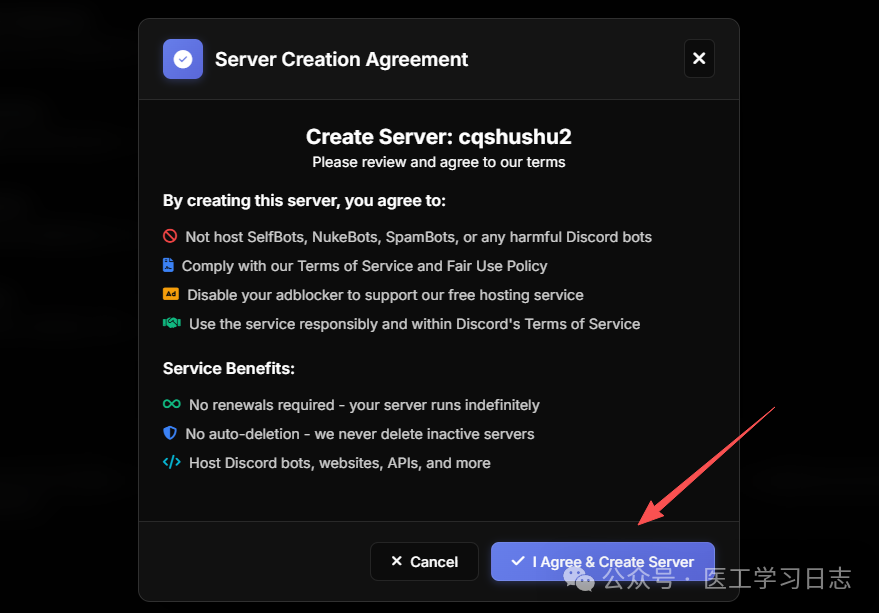
同意并创建
第三步:配置基本参数(核心操作)
服务器创建完成后,不要急着点开始!
点击 MANAGE SERVER 进入管理服务器
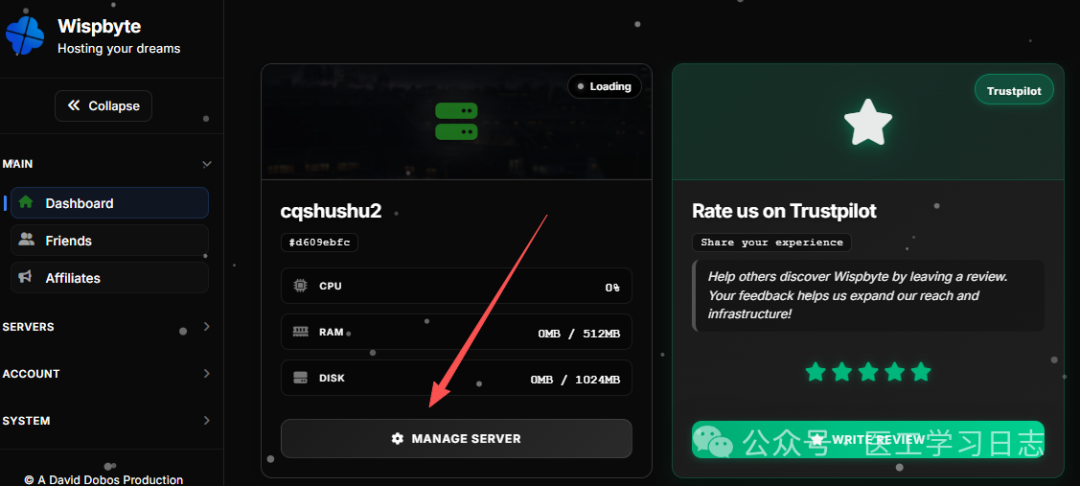
进入管理服务器 进入 Startup (启动)选项卡。
配置
python版本,这里我们可以选择最新的3.13版本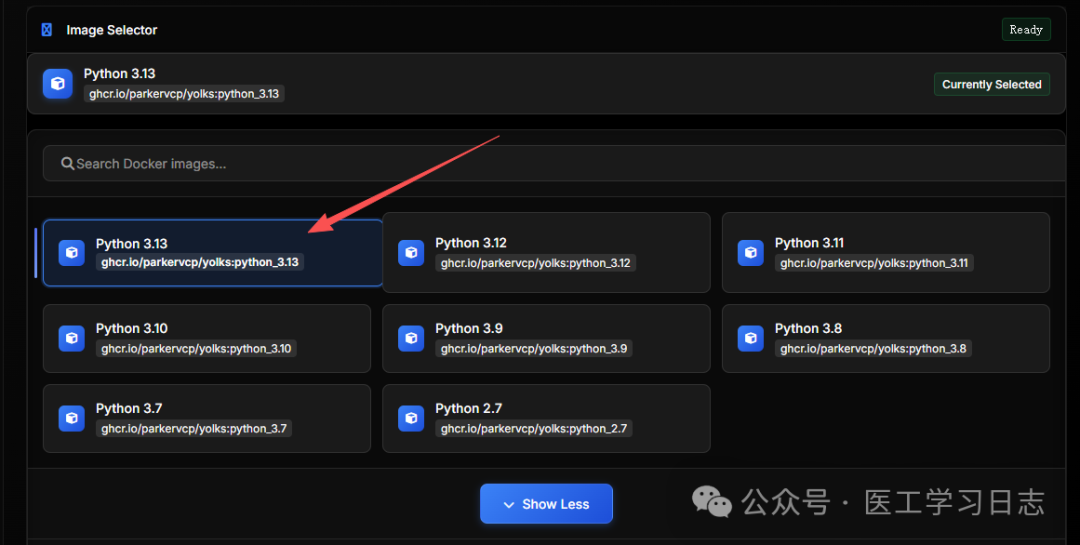
配置python版本 配置
模块,可以根据程序所需模块配置,比如我的依赖flask和psutil就输入模块名进行保存
配置模块 配置
服务器参数,App py file:程序运行名称,如我的为app.py,Requirements file: 给面板自动安装依赖用的文件,如我的为requirements.txt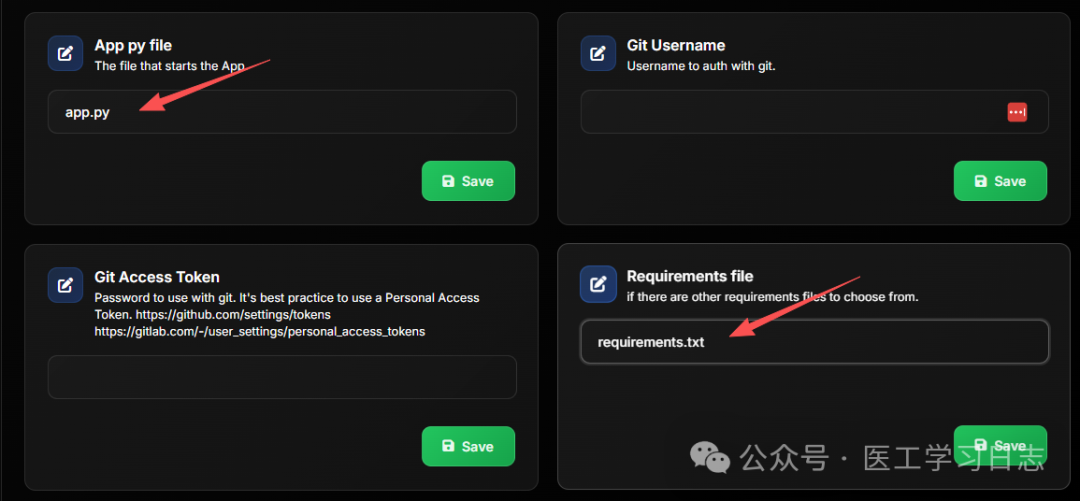
基本参数配置 注意修改参数后需要点击 “Save” 使修改生效。
第四步:上传运行文件
进入 “Files”(文件管理),这里可以直接 “Creat File”(创建文件)、“Creat Folder”(创建文件夹),也可以“Upload File”(上传文件)、“Upload Folder”(上传文件夹),这里我直接创建文件和文件夹:
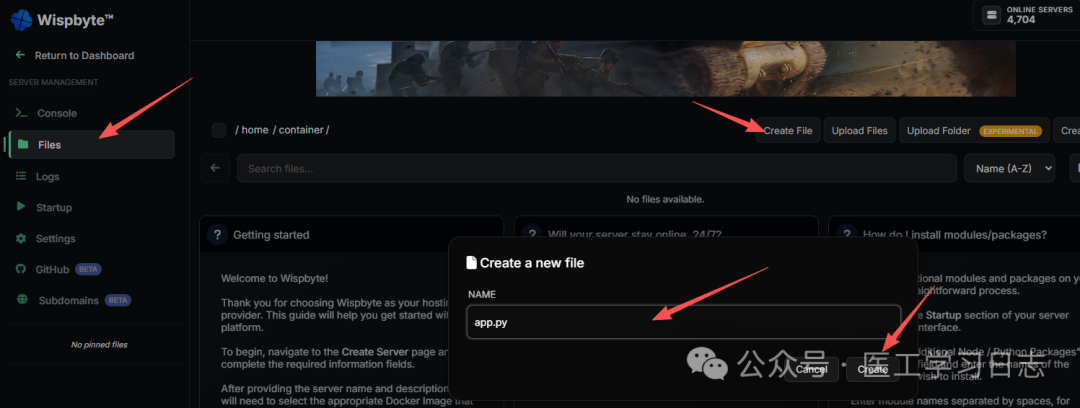
创建文件 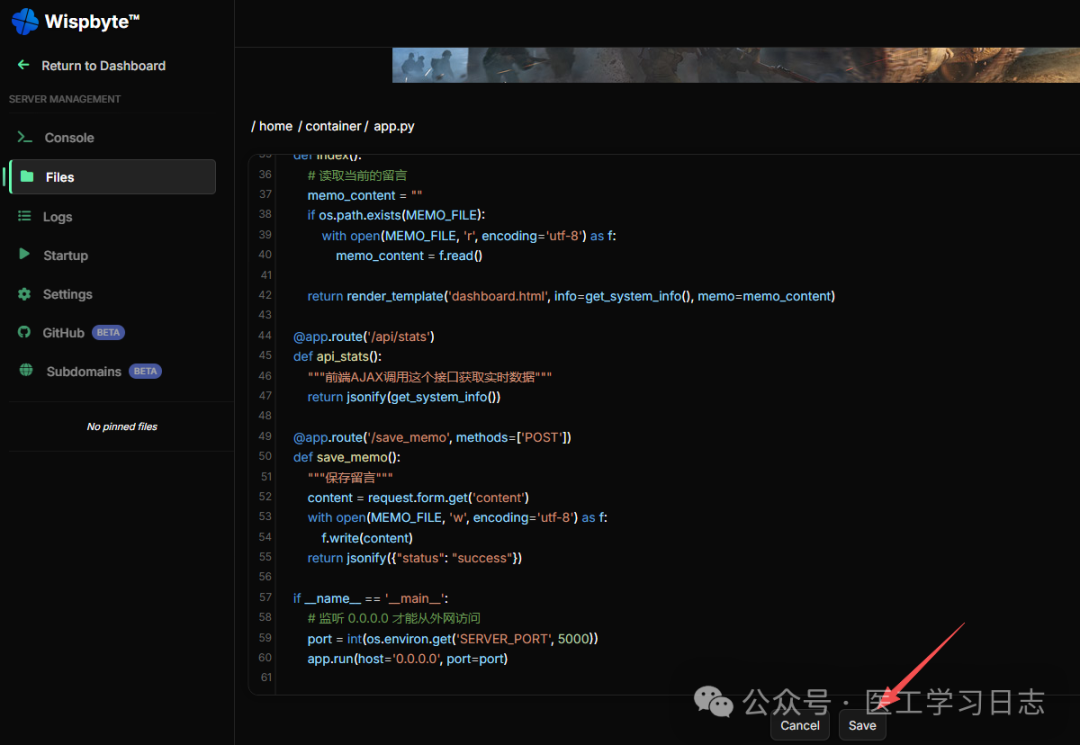
将代码粘贴到文件保存
注意,需要将app.py运行的端口改为你服务器的端口,如我的为10096,app.py的端口需要改为10096:
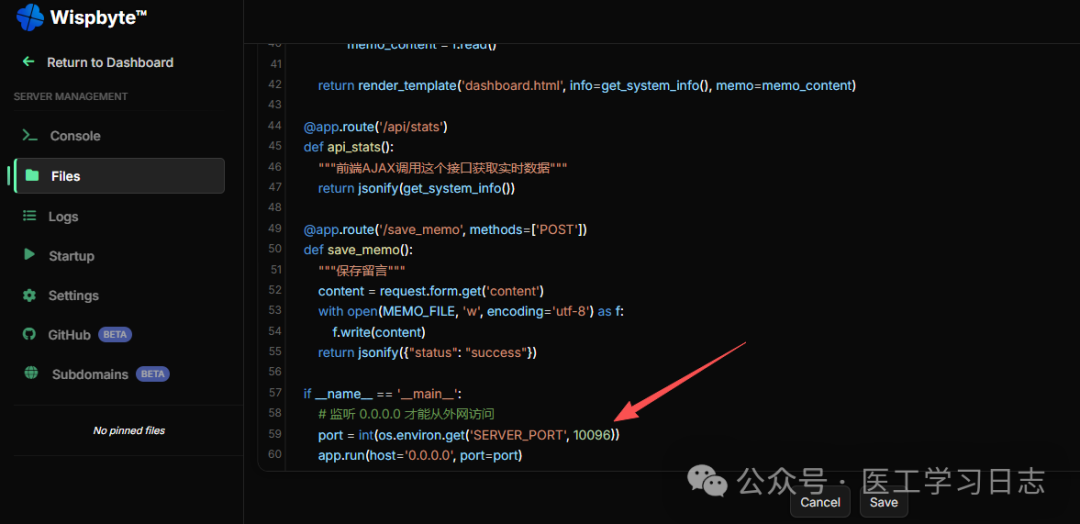
第五步:运行服务器
进入 “Console”(控制台),点击 “Start” 运行服务器。

同意并创建 等待服务器显示运行状态,出现如下信息表示运行成功。
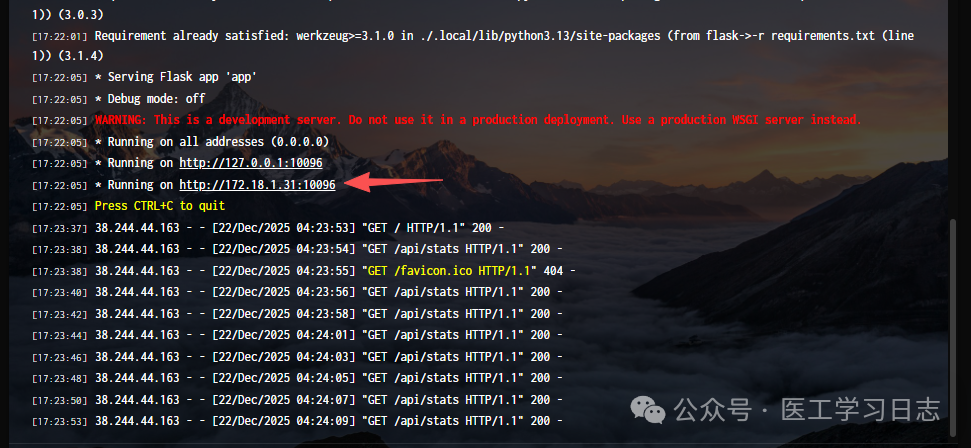
运行成功 测试前端页面,访问服务器地址,如我的为
http://85.215.159.4:10096/,可以看到当前监控台和留言板。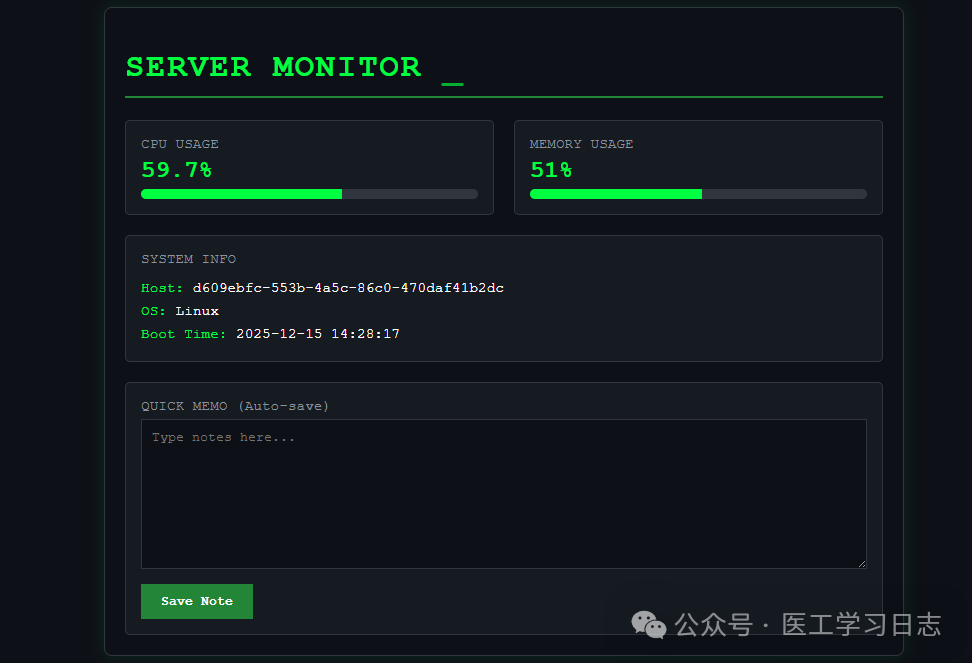
前端页面
常见坑与优化建议
端口问题是最高频故障点:一定要让 Flask 监听 0.0.0.0,并把端口改成面板分配的端口(你在文中已经验证过这一点)。
依赖缺失时,不要只在代码里猜,优先在 Startup 的 Python Packages 或 requirements.txt 里声明依赖,让启动流程自动安装,更稳定省事。
受限于 512MB/1GB 的 Free Plan 配置,建议把它用于轻量项目:状态页/监控页、小工具 API、Webhook 接收器、定时任务、轻量爬虫等;重计算、重 IO、长时间高流量服务不建议硬扛。
进阶玩法
在不触碰违规用途前提下,Wispbyte 这类免费容器很适合做“边缘小服务”,例如:用 Flask 做一个简单的文件中转页、Webhook 回调接收器、个人监控面板,甚至可以尝试做“推流/转码/媒体中转”的轻量实验。
相关命令源码,积分换取
以下内容需要兑换:
 微信扫一扫,打赏作者吧~
本文链接:https://www.jingber.cn/post/3962.html 转载需授权!