×

VMware虚拟机早已免费开放,还有人不懂得如何获取及使用?

hqy hqy 发表于2025-12-24 23:23:27 浏览2 评论0

抢沙发发表评论

早在2024年,VMware 宣布其旗舰虚拟化产品 VMware Workstation Pro已对个人用户免费开放!从此,无论是个人用户、教育机构还是商业公司,都可以无需支付昂贵的授权费用,即可体验这一强大的虚拟化平台。此次举措标志着 VMware 战略方向的重要转变,并为 IT 专业人士、开发者和教育工作者提供了前所未有的机会。但是仍有不少小伙伴不知道如何去获取并且进行使用这一款经典的虚拟机产品。本文就带大家一起去学习使用其相关产品。

一、下载获取 VMware Workstation Pro
1.访问其官方网站:

https://support.broadcom.com
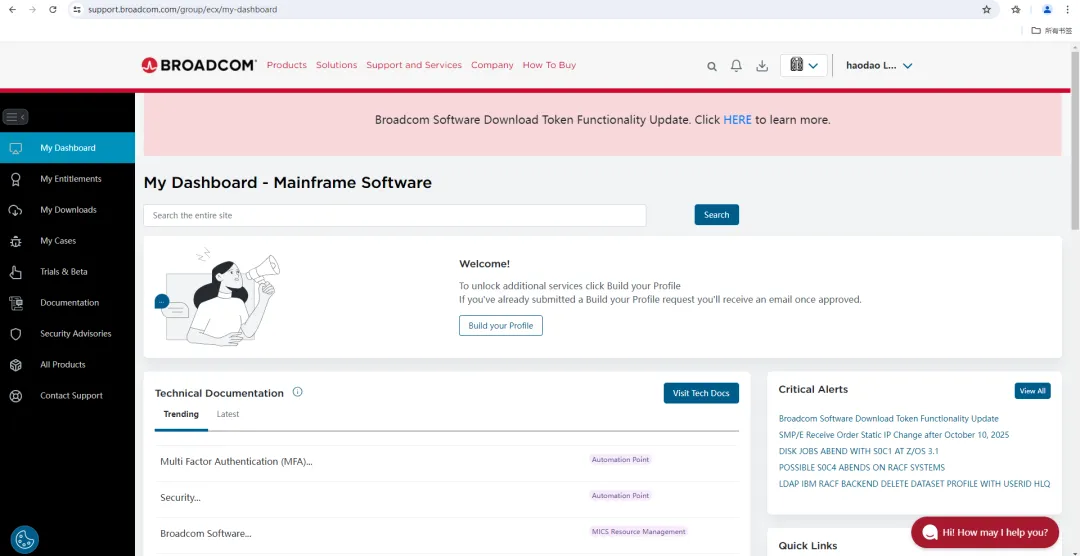
如果没有注册账号,要进行注册后登录使用,账号注册需要绑定一个邮箱填写相关信息即可。
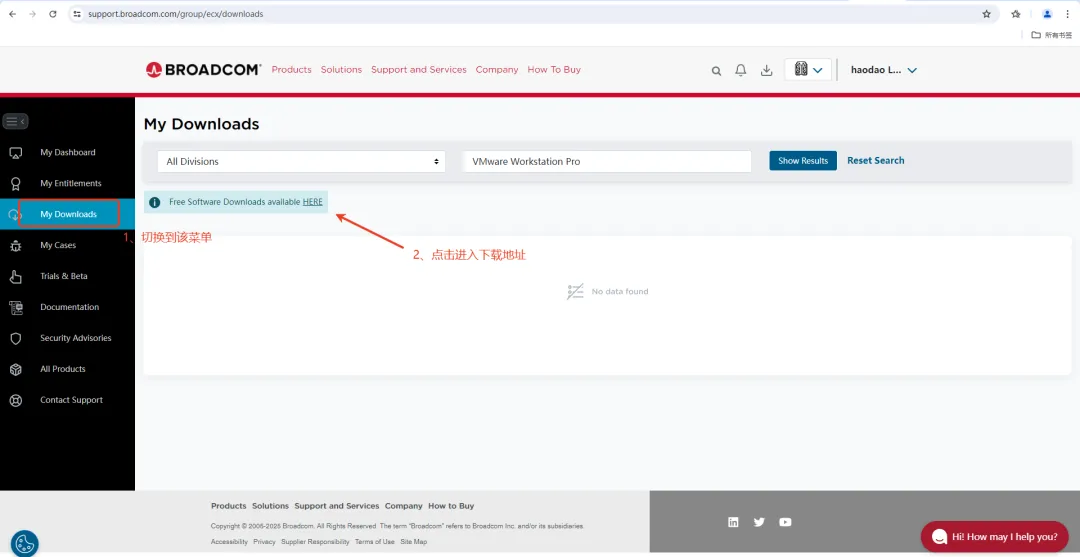
2.注册账号大家自己去注册即可,我以我账号登录后如下图所示:
图片
3.点击“My Downloads”菜单,点击下载地址,如下图所示:
图片
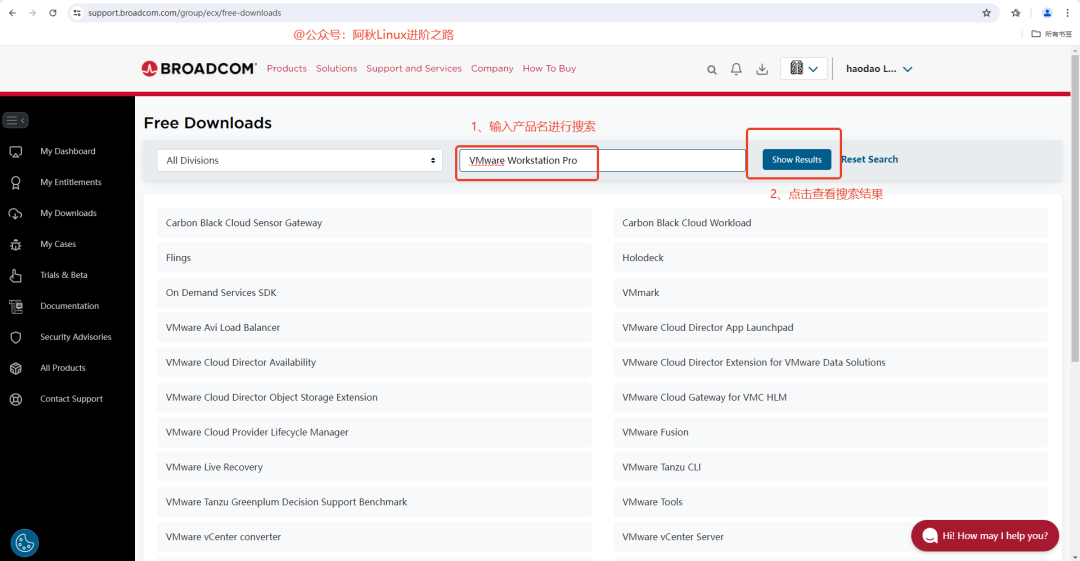
4.进入到下载页面后,跟进产品名进行搜索所需要下载的产品,如下图所示:
图片
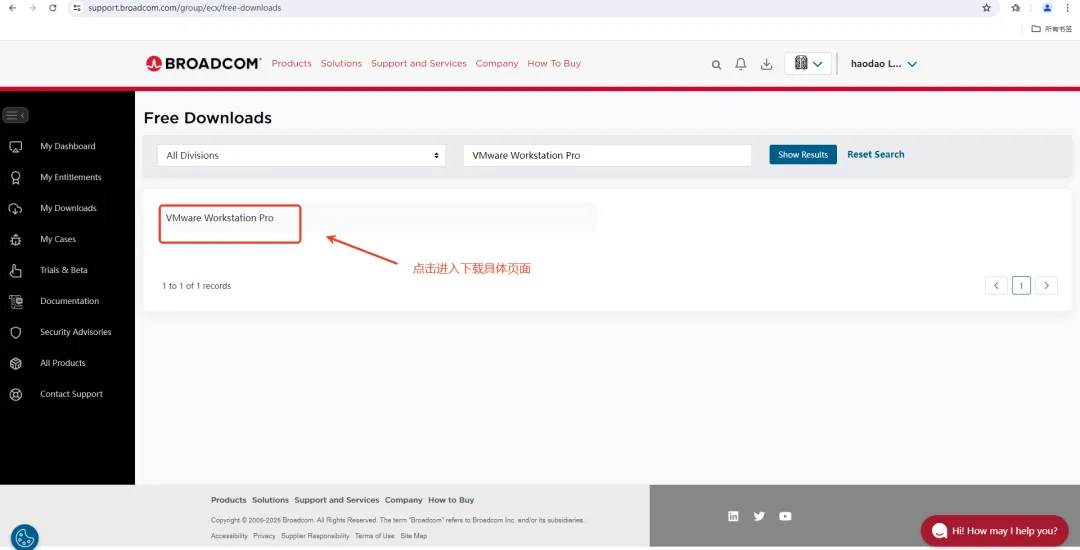
5.点击搜索结果中的“VMware Workstation Pro”进入下载页面,如下图所示:
图片
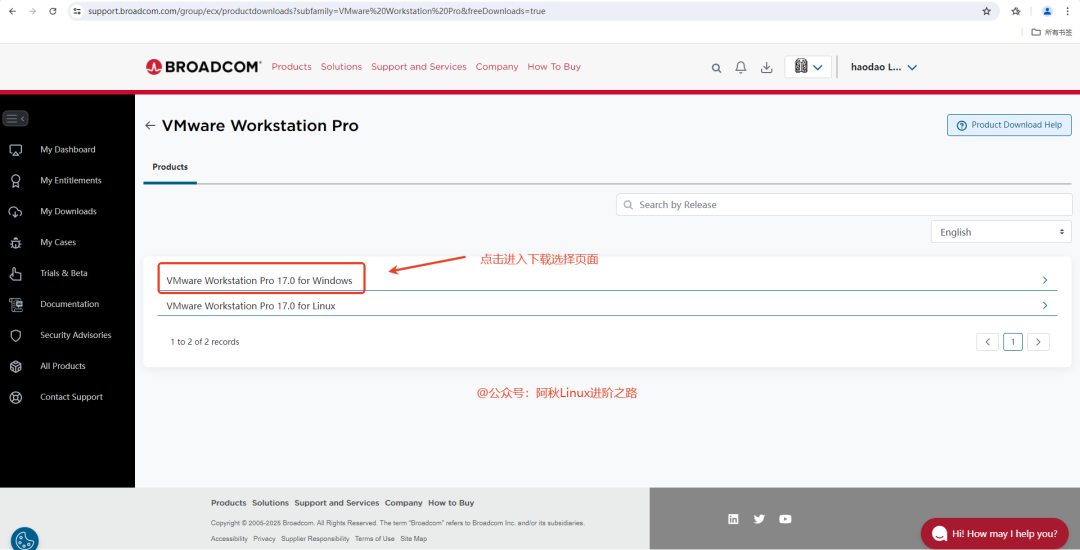
6.根据自己需要选择下载对应平台的版本,我这里下载对应windows平台版本,如下图所示:
图片
7.选择具体版本号进行下载,如下图所示:
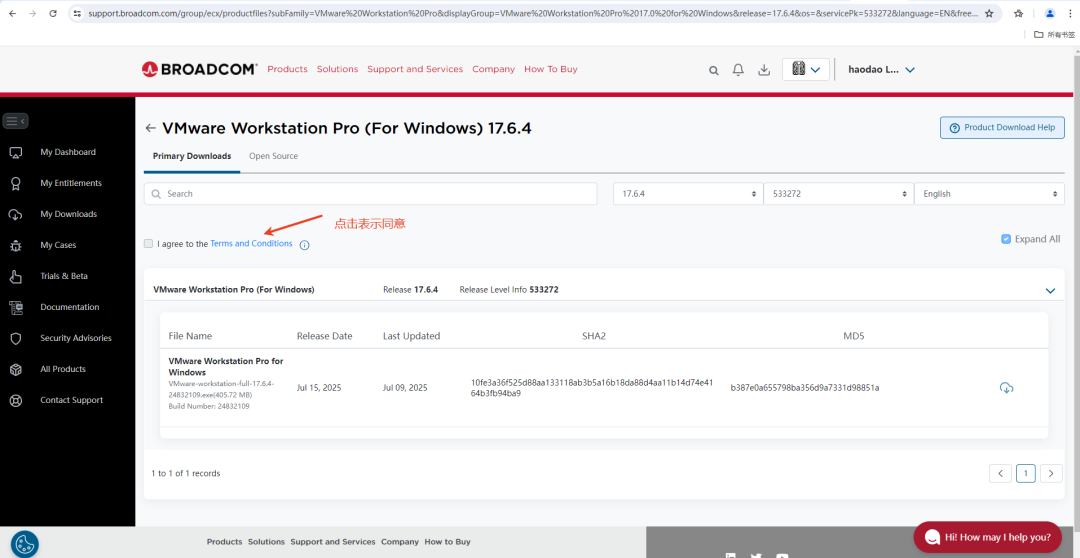
8.点击进入同意协议选项后,才能勾选同意选项进入下载页面,如下图所示:
图片
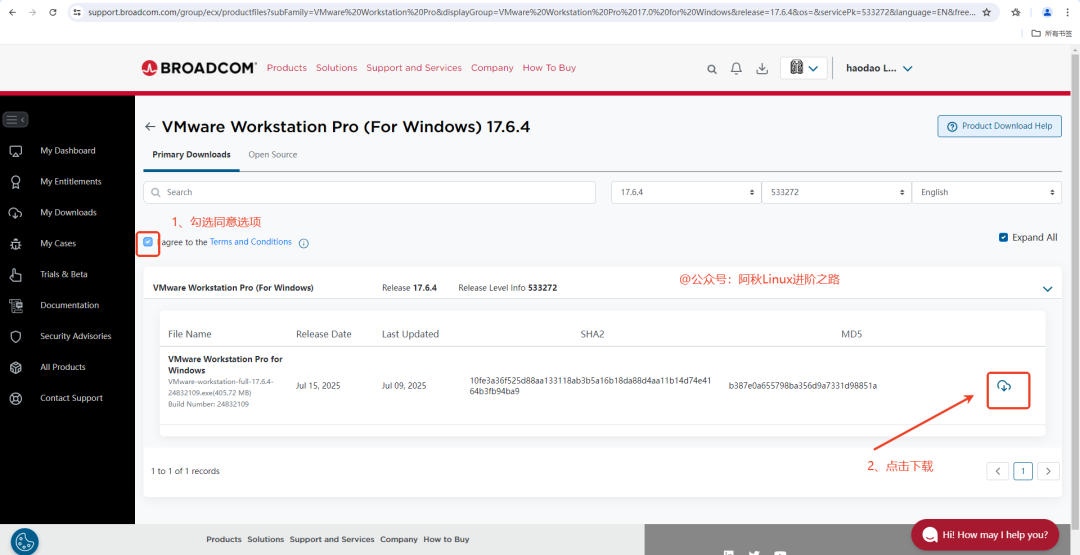
9.执行步骤8后,此时勾选同意选项,进行下载即可,如下图所示:
图片
图片
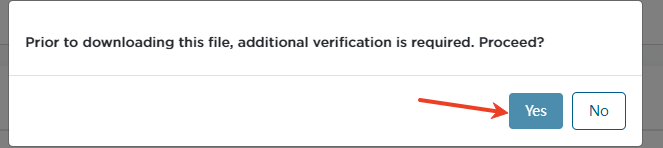
填写提交相关选项信息,如下图所示:
此时再点击“下载”即可进行下载了,如下图所示:
10.等待下载完成,得到安装包如下图所示:
二、安装VMware Workstation Pro
1.安装相对简单,基本都是双击运行VMware-workstation-full-17.6.4-24832109.exe后,我接受,下一步,再下一步,直至完成操作,这个步骤留给大家自行体验了。
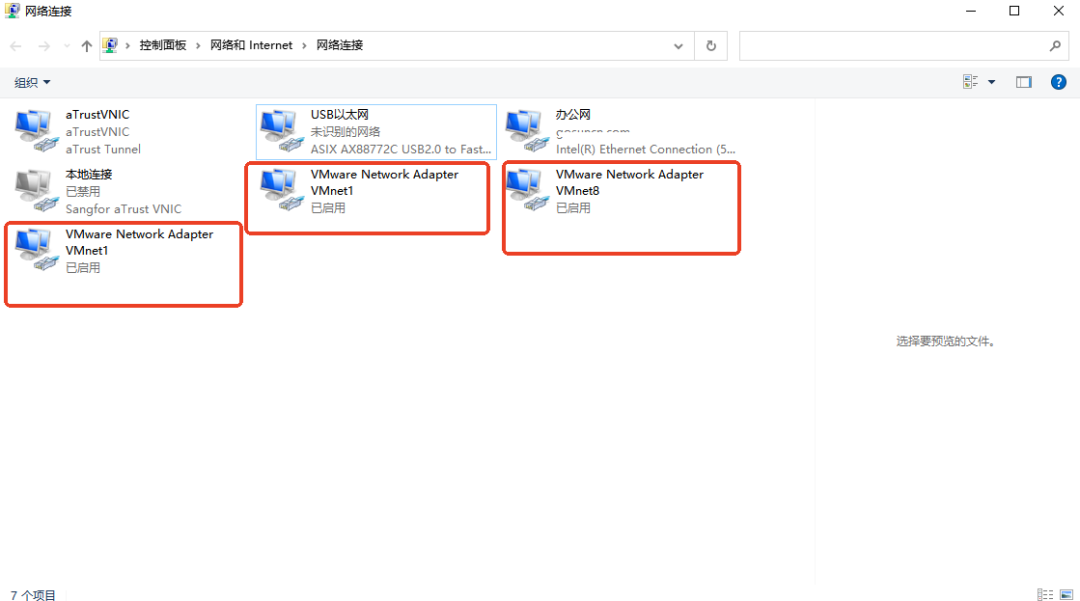
2.安装成功后,查看自己网卡信息,可以看到多出了三块虚拟网卡,如下图所示:
图片
三、使用VMware Workstation Pro
VMware安装完成当然就是使用它了,最重要的就是用它来安装各种各类操作系统虚拟机了,然后就方便我们学习各类操作系统了。想想如果没有类似VMware这种产品,我们要学习其他操作系统,就得找一台真实主机安装对应操作系统,这样既费资源又麻烦。关于安装操作系统虚拟机,大家可以查看我之前发文,带大家安装了华为欧拉操作系统,里面步骤详细,你安装其它操作系统,也是基于这些步骤进行即可。
大家想看原文熟悉,可以点击下边标题直达
欧拉系统真丝滑,建议大家都安装体验一番!
大家安装完成后,就会得到像如图这么一个操作系统虚拟机:
图片
通过配置网络参数,就可以让这个操作系统虚拟机也能正常连接互联网,如果你做到了这一步,那么你属于那百分之十的那部分聪明人了。当然如果大家对于网络这一块配置不熟悉,那么也不要紧,下边阿秋着重给大家讲解VMware三种网络模式:NAT模式、桥接模式、仅主机模式。当你完成弄清楚这三种网络模式后,那么上边相关配置自然都不在话下了。
四、VMware三种网络模式介绍
在VMware中,虚拟机与外部网络或宿主机的通信依赖于虚拟网络适配器,而网络模式决定了虚拟机如何与外界交互。VMware提供了多种网络模式,其中NAT模式、桥接模式和仅主机模式是最常用的三种。
对这三种网络模式,可以理解为:
(一)NAT 模式(网络地址转换模式)
虚拟机通过宿主机的网络地址转换与外部网络通信,它隐藏在宿主机背后。

  • 比喻: 把你的新电脑(虚拟机)通过一根“网线”连接到你家路由器的一个LAN口上。

    • 路由器就是你的物理主机。

    • 物理主机有一个对外的公网IP地址(好比是你家的街道门牌号)。

    • 虚拟机会从路由器(物理主机上的VMware NAT服务)那里获得一个私有IP(好比是路由器给你电脑分配的192.168.1.10这样的地址)。

  • 网络行为:

    • 虚拟机 → 外部互联网(如百度): 可以。虚拟机把数据包发给“路由器”(物理主机),由主机用自己的公网IP地址替换掉虚拟机的私有IP地址,再转发出去。回来的数据包也一样由主机转给虚拟机。外部网络看不到虚拟机,只能看到你的物理主机。

    • 外部互联网 → 虚拟机: 一般不行。因为外部网络不知道你“家”里还有这么一台虚拟机。就像快递员只知道你家的门牌号,但不知道你家里住着谁,快递只能送到大门口。

    • 虚拟机 ↔ 物理主机: 可以。

    • 虚拟机 ↔ 同一主机上的其他虚拟机: 可以。因为它们都在同一个“家庭网络”里。

  • 适用场景: 最常用、最省心的模式。适合让虚拟机共享主机的IP来上网,比如下载软件、浏览网页。大多数情况下,默认用这个模式就行。

(二)桥接模式
虚拟机就好比物理网络中的一台独立设备,直接与外部网络通信。

  • 比喻: 把你的新电脑(虚拟机)用一根“网线”直接插到你物理主机所在的同一个局域网交换机上。

    • 虚拟机和你的物理主机是平起平坐的两台独立设备。

  • 网络行为:

    • 虚拟机 → 外部互联网: 可以。虚拟机会从你所在局域网的真实路由器(比如你家的TP-Link路由器)那里获取一个IP地址,和你的物理主机在同一个网段(例如,主机IP是192.168.1.100,虚拟机可能拿到192.168.1.101)。

    • 外部互联网 → 虚拟机: 可以(取决于网络防火墙规则)。因为虚拟机在局域网中有自己独立的身份(IP地址)。

    • 虚拟机 ↔ 物理主机: 可以。

    • 虚拟机 ↔ 同一局域网下的其他物理设备(如你的手机、另一台电脑): 可以。你手机可以直接Ping通这台虚拟机。

  • 适用场景: 当你需要虚拟机像一台真实的、独立的计算机一样存在于你的局域网中时。例如:

    • 在虚拟机里搭建一个Web服务器,想让同局域网的朋友访问。

    • 做网络实验,需要模拟多台真实的机器。

(三)仅主机模式
虚拟机仅仅与宿主机之间通信,而它与外部网络隔离。

  • 比喻: 把你的新电脑(虚拟机)和物理主机用一根“网线”直接连起来,组建一个纯粹的二人私密网络。这个网络与外部世界完全隔离。

  • 网络行为:

    • 虚拟机 → 外部互联网: 绝对不行

    • 外部互联网 → 虚拟机: 绝对不行

    • 虚拟机 ↔ 物理主机: 可以。这是唯一能进行的网络通信。

    • 虚拟机 ↔ 同一主机上的其他虚拟机: 可以。因为它们都连接在这个私密网络上。

  • 适用场景: 最安全的隔离环境。适用于:

    • 进行安全测试(如病毒分析),避免影响真实网络。

    • 构建一个纯粹隔离的虚拟网络进行实验。

    • 需要绝对安全的离线环境。

五、VMware三种网络模式配置实战演示
上边我们都了解VMware三种网络模式后,接下来带大家进行相关网络模式下的实战配置,大家一定要坚持啊,接下来才是关键。
(一)NAT模式配置
以下实战配置,最终让Linux虚拟主机可以正常联网,可以使用yum命令安装相关软件,可以通过宿主机以MobaXterm工具连接到系统。这里Linux虚拟机与宿主机通过NAT方式联网。以下是相关配置。
1.确保宿主机可以正常上网,即可以在cmd下ping通百度网址。宿主机上VMware Network Adapter VMnet8网卡参数如下配置,大家根据自己实际组网环境来即可。
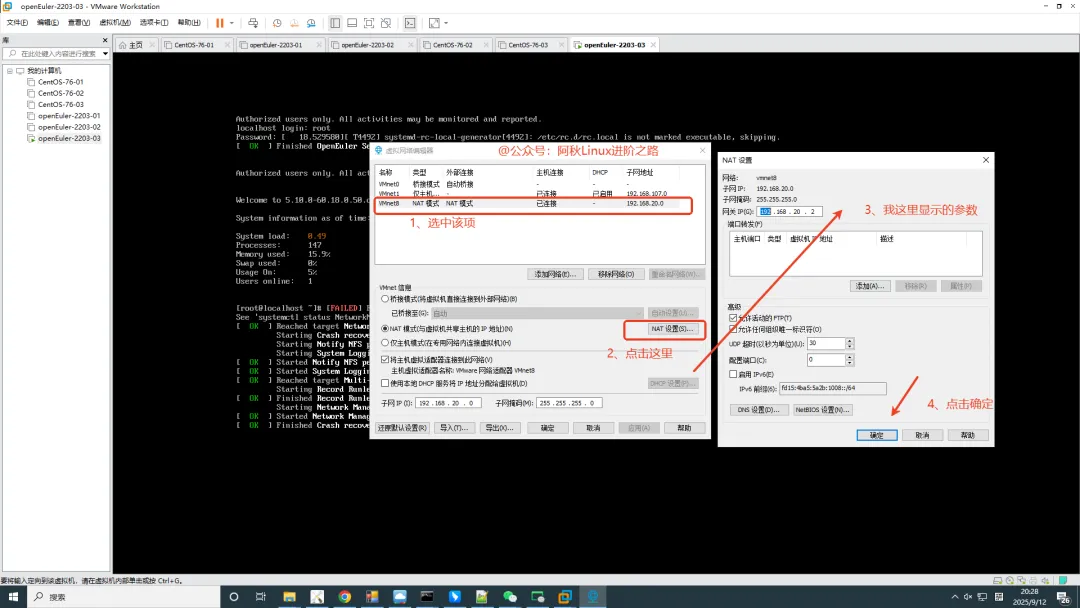
2.虚拟机中编辑如下虚拟网络编辑器,配置信息如下。
图片
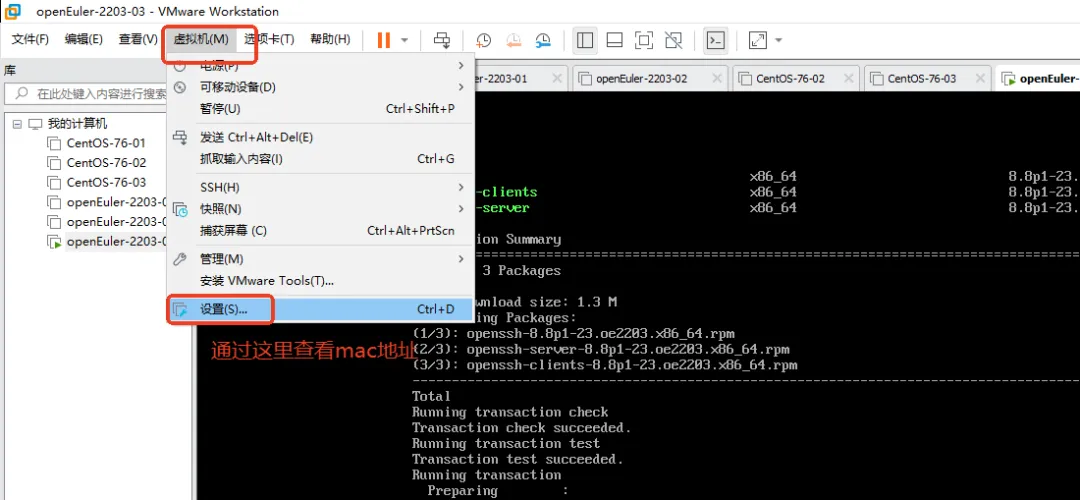
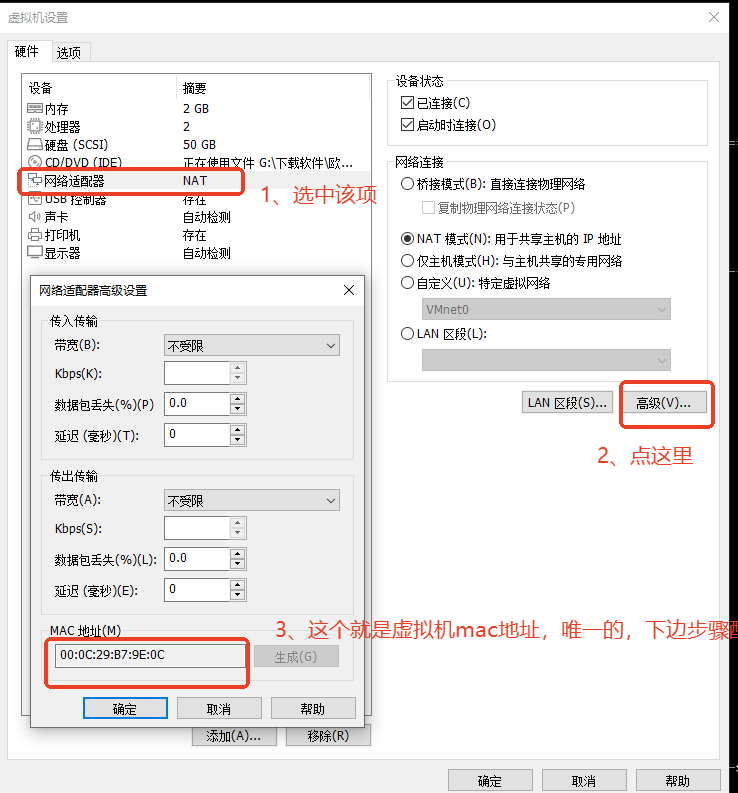
3.查看虚拟机对应mac地址
图片
图片
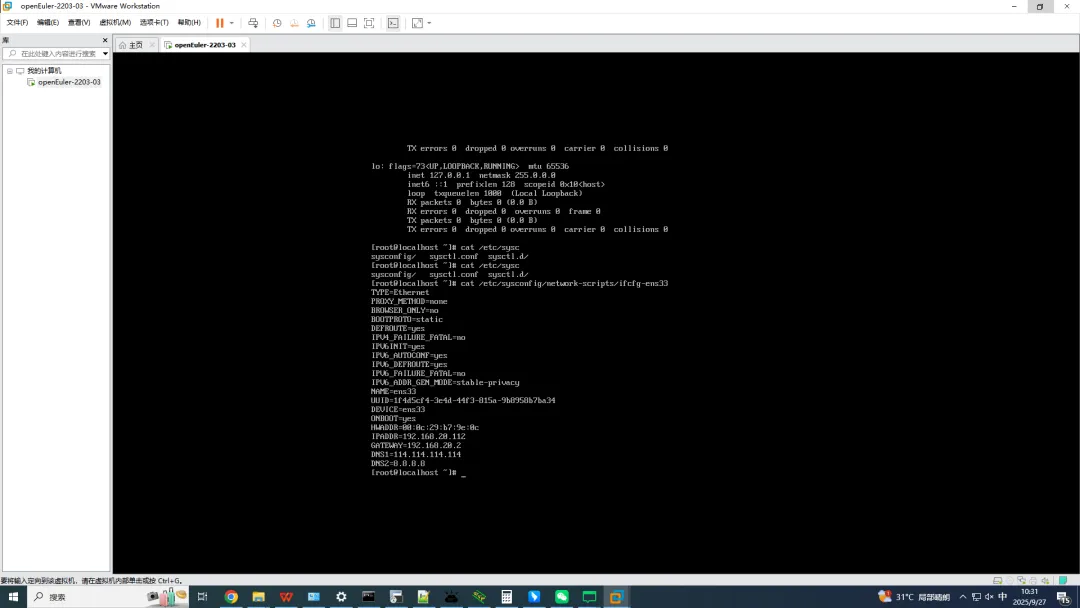
4.编辑Linux虚拟机系统网卡配置文件,对应目录如下:

/etc/sysconfig/network-scripts/ifcfg-ens33

编辑修改网卡配置文件内容如下所示:


TYPE=EthernetPROXY_METHOD=noneBROWSER_ONLY=noBOOTPROTO=staticDEFROUTE=yesIPV4_FAILURE_FATAL=noIPV6INIT=yesIPV6_AUTOCONF=yesIPV6_DEFROUTE=yesIPV6_FAILURE_FATAL=noIPV6_ADDR_GEN_MODE=stable-privacyNAME=ens33UUID=1f4d5cf4-3e4d-44f3-815a-9b8958b7ba34DEVICE=ens33ONBOOT=yesHWADDR=00:0c:29:b7:9e:0cIPADDR=192.168.20.112GATEWAY=192.168.20.2DNS1=114.114.114.114DNS2=8.8.8.8
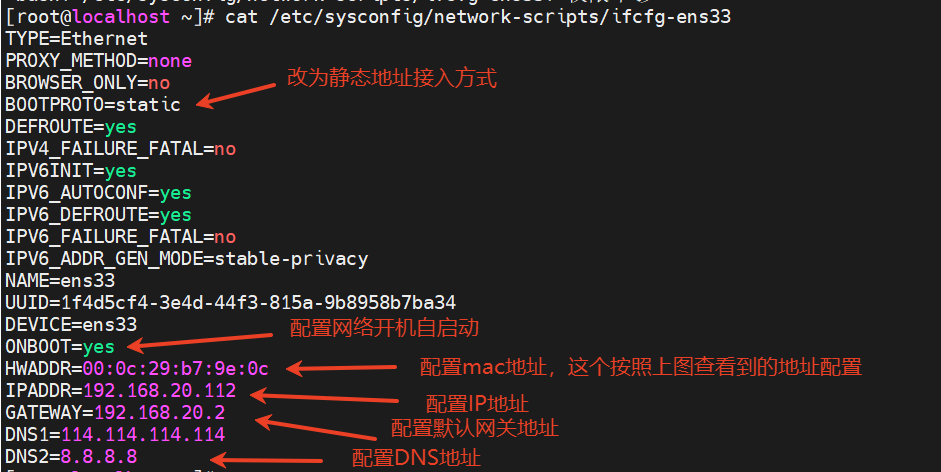
图片
5.重启系统让配置生效,命令如下所示:

reboot

6.完成上述配置后,虚拟机可以ping通百度了,如下图所示:
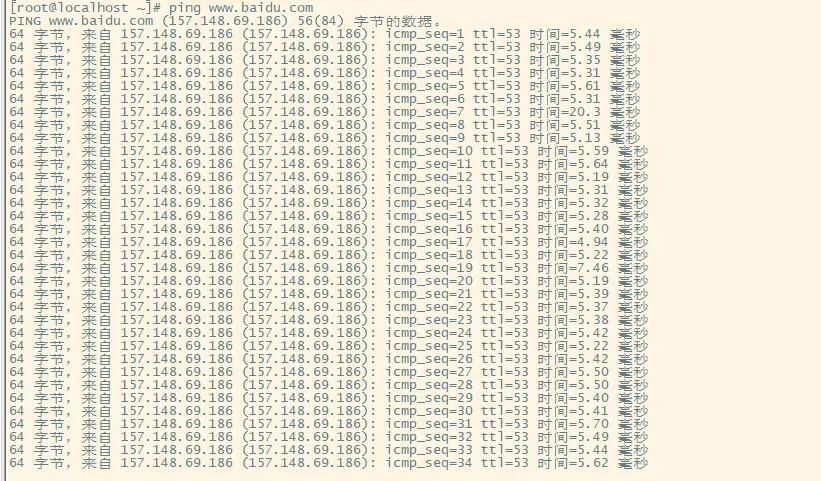
图片

到此NAT模式配置演示成功完成。

(二)桥接模式配置
以下实战配置,最终让Linux虚拟主机可以正常联网,可以使用yum命令安装相关软件,可以通过宿主机以MobaXterm工具连接到系统。这里Linux虚拟机与宿主机通过桥接方式联网。以下是相关配置。
1.确保宿主机可以正常上网,即可以在cmd下ping通百度网址。
2.在windows命令行界面中输入命令ipconfig /all,可以看到我宿主机的对应可以访问互联网的网卡名称,连接互联网所获得的IP地址及默认网关,如图所示:
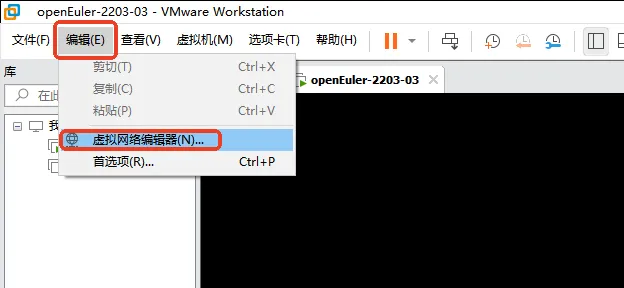
3.打开虚拟机设置,在VMware Workstation 虚拟机中的菜单栏,点击编辑菜单进去,选择虚拟网络编辑器进去,如图:
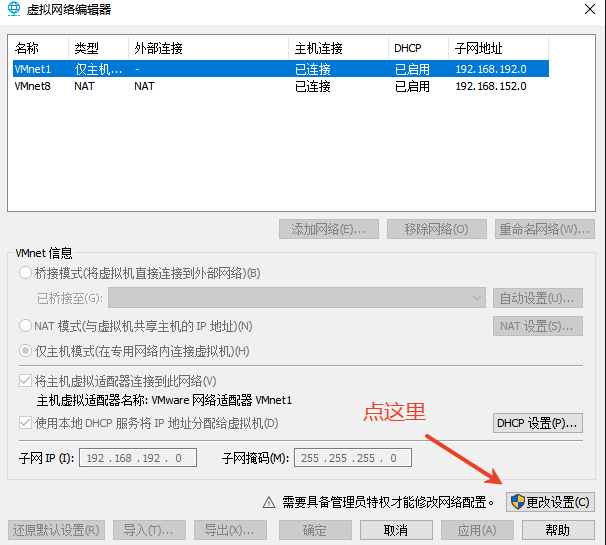
4.选择以管理员身份进行设置,如下图:
5.选择桥接模式,桥接的网卡名称对应步骤2中查看的网卡信息,点击确定后,完成虚拟机软件中相关配置。如下图所示:
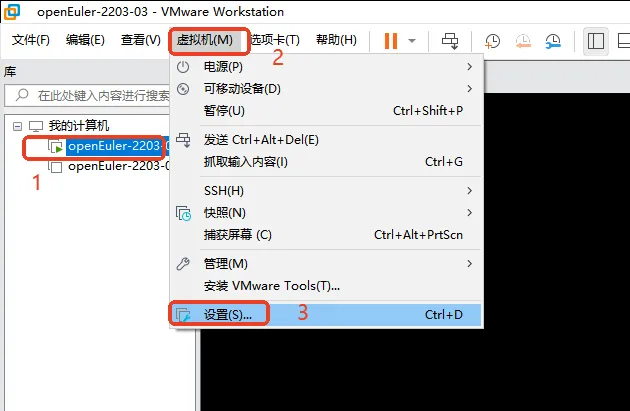
6.在VMware Workstation虚拟机选择对应的虚拟机,点击虚拟机菜单进去,点击设置后,如图:
图片

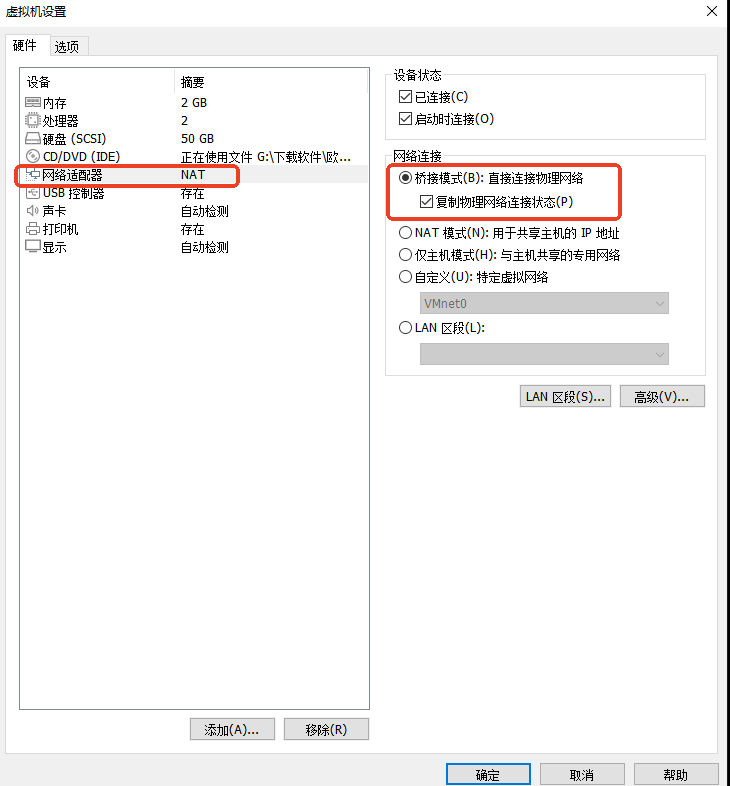
按照如下图设置,点击确定保存
图片
点击高级查看虚拟机mac地址,如下图所示:
7.以上完成后,即完成了虚拟机软件中网络桥接模式相关配置。接下来就是虚拟机操作系统中进行相关网络参数配置即可。
8.编辑Linux虚拟机系统网卡配置文件,对应目录如下:

/etc/sysconfig/network-scripts/ifcfg-ens33

编辑修改网卡配置文件内容如下所示:


TYPE=EthernetPROXY_METHOD=noneBROWSER_ONLY=noBOOTPROTO=staticDEFROUTE=yesIPV4_FAILURE_FATAL=noIPV6INIT=yesIPV6_AUTOCONF=yesIPV6_DEFROUTE=yesIPV6_FAILURE_FATAL=noIPV6_ADDR_GEN_MODE=stable-privacyNAME=ens33UUID=1f4d5cf4-3e4d-44f3-815a-9b8958b7ba34DEVICE=ens33ONBOOT=yesHWADDR=00:0c:29:4D:0e:8cIPADDR=192.168.44.208GATEWAY=192.168.44.254DNS1=114.114.114.114DNS2=8.8.8.8
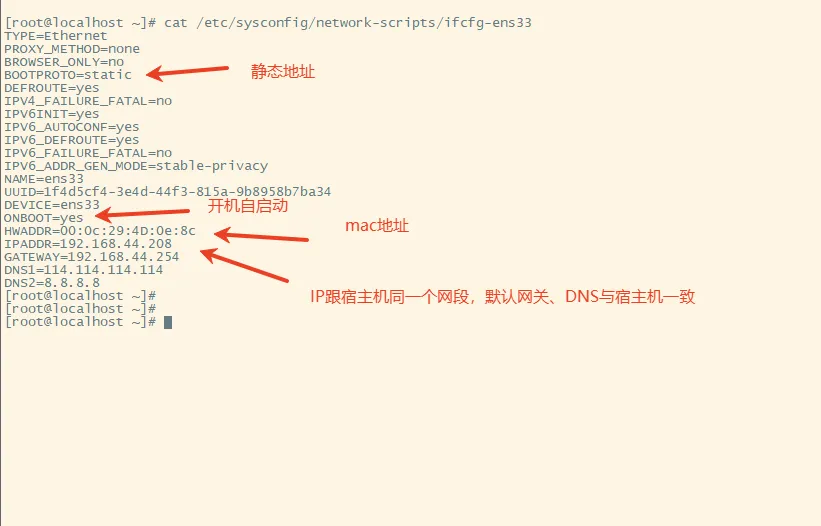
图片
9.重启系统让配置生效,命令如下所示:

reboot
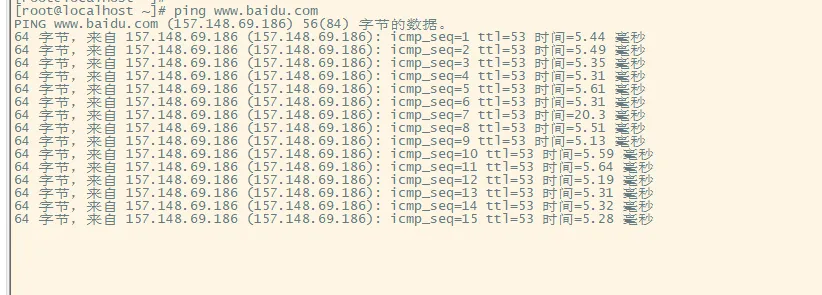
10.完成上述配置后,虚拟机可以ping 通百度了,如下图:
图片

到此桥接模式配置演示成功完成。

(三)仅主机模式
以下实战配置,最终让Linux虚拟主机可以与宿主机通信,但是无法访问互联网。这里Linux虚拟机与宿主机通过仅主机方式联网。以下是相关配置。
1.打开虚拟机设置,在VMware Workstation 虚拟机中的菜单栏,点击编辑菜单进去,选择虚拟网络编辑器进去,如图:
图片
4.选择以管理员身份进行设置,如下图:
图片
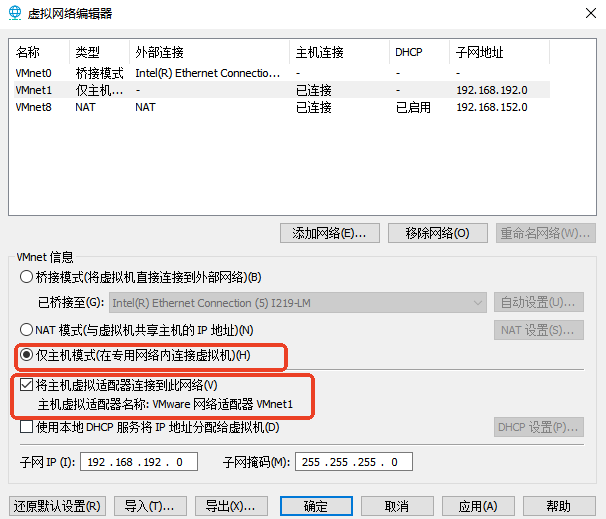
5.选择仅主机模式,按照如图设置,这里演示静态IP配置,所以不勾选DHCP,点击确定后,完成虚拟机软件中相关配置。如下图所示:
图片
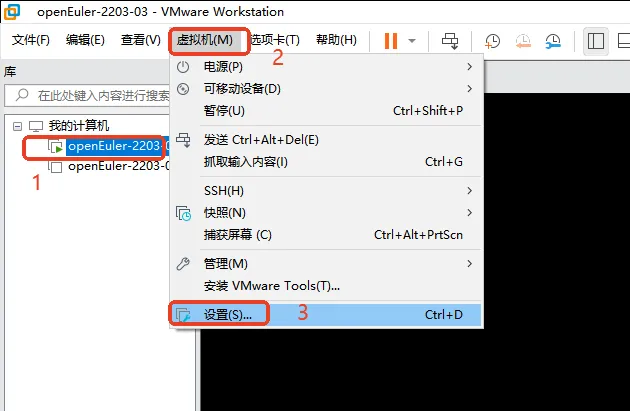
6.在VMware Workstation虚拟机选择对应的虚拟机,点击虚拟机菜单进去,点击设置后,如图:
图片

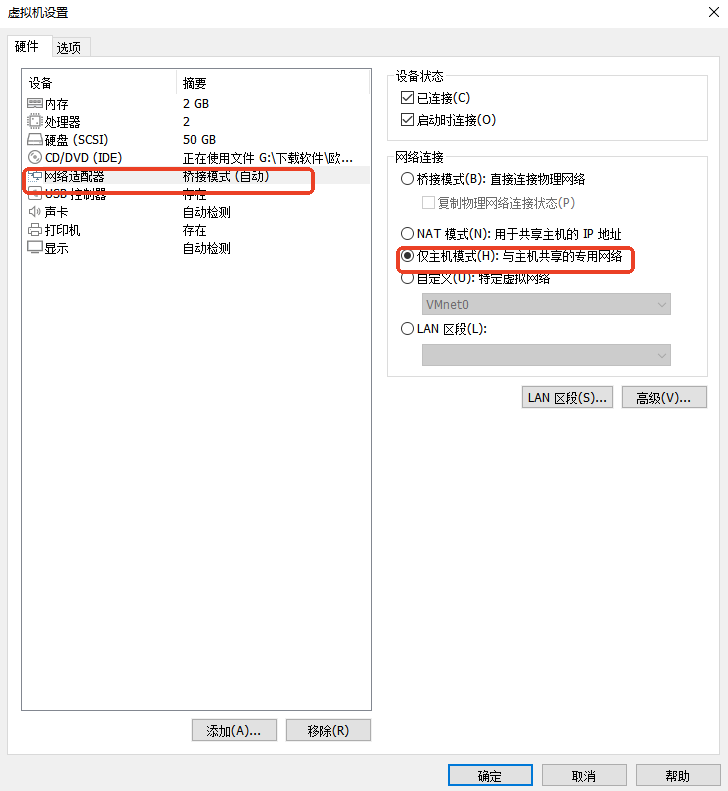
按照如下图设置,点击确定保存
图片
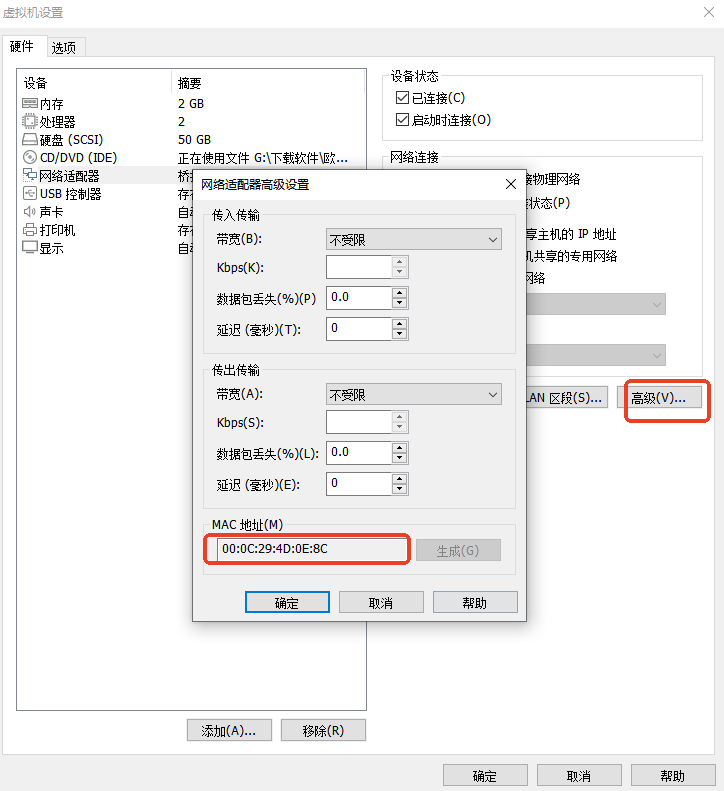
点击高级查看虚拟机mac地址,如下图所示:
图片
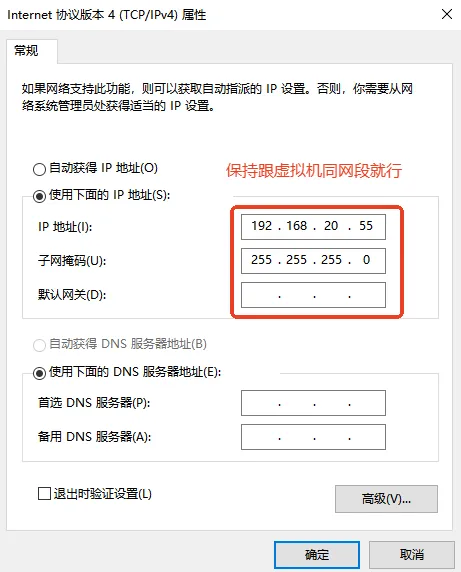
7.宿主机中对VMware Network Adapter VMnet1网络适配器进行静态IP地址设置,设置如下地址,这个地址大家可以根据自己实际组网环境来:
图片
8.以上完成后,即完成了虚拟机软件中网络仅主机模式相关配置。接下来就是虚拟机操作系统中进行相关网络参数配置即可。
9.编辑Linux虚拟机系统网卡配置文件,对应目录如下:

/etc/sysconfig/network-scripts/ifcfg-ens33

编辑修改网卡配置文件内容如下所示:


TYPE=EthernetPROXY_METHOD=noneBROWSER_ONLY=noBOOTPROTO=staticDEFROUTE=yesIPV4_FAILURE_FATAL=noIPV6INIT=yesIPV6_AUTOCONF=yesIPV6_DEFROUTE=yesIPV6_FAILURE_FATAL=noIPV6_ADDR_GEN_MODE=stable-privacyNAME=ens33UUID=1f4d5cf4-3e4d-44f3-815a-9b8958b7ba34DEVICE=ens33ONBOOT=yesHWADDR=00:0c:29:4D:0e:8cIPADDR=192.168.20.122GATEWAY=192.168.20.55DNS1=114.114.114.114DNS2=8.8.8.8
上边主要对虚拟机网络进行设置,配置静态IP接入方式,并且与宿主机配置同一个网段地址即可。
10.重启系统让配置生效,命令如下所示:

reboot
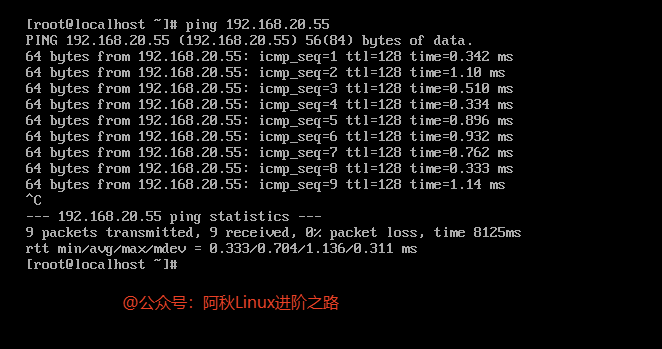
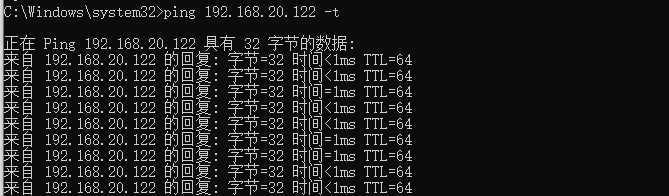
11.完成上述配置后,虚拟机可以ping 通宿主机了,,并且宿主机也可以ping通虚拟机了,如下图:
图片

图片

到此仅主机模式配置演示成功完成。

(六)总结
VMware这款虚拟机软件,在我们学习工作中有着不可或缺的地位,大家还是要熟悉其软件下载获取以及具体使用方法。本文从VMware如何下载入手,到VMware安装使用,介绍其三种网络连接模式,带大家完成实战演练。大家掌握这些内容,已经足够在学习生活中应对自如了!


打赏

本文链接:https://www.jingber.cn/post/3981.html 转载需授权!

分享到:

群贤毕至

访客

您的IP地址是: