
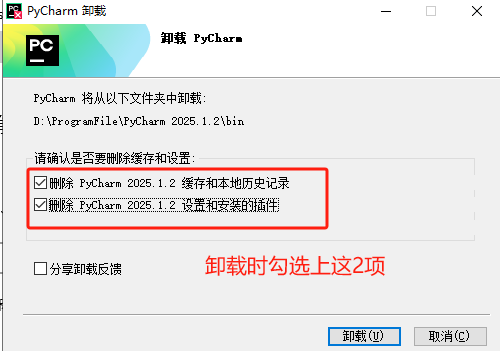
二、Pycharm 2025.1.2专业版安装包下载
1、以下是其官网地址:
https://www.jetbrains.com/pycharm/download/?section=windows
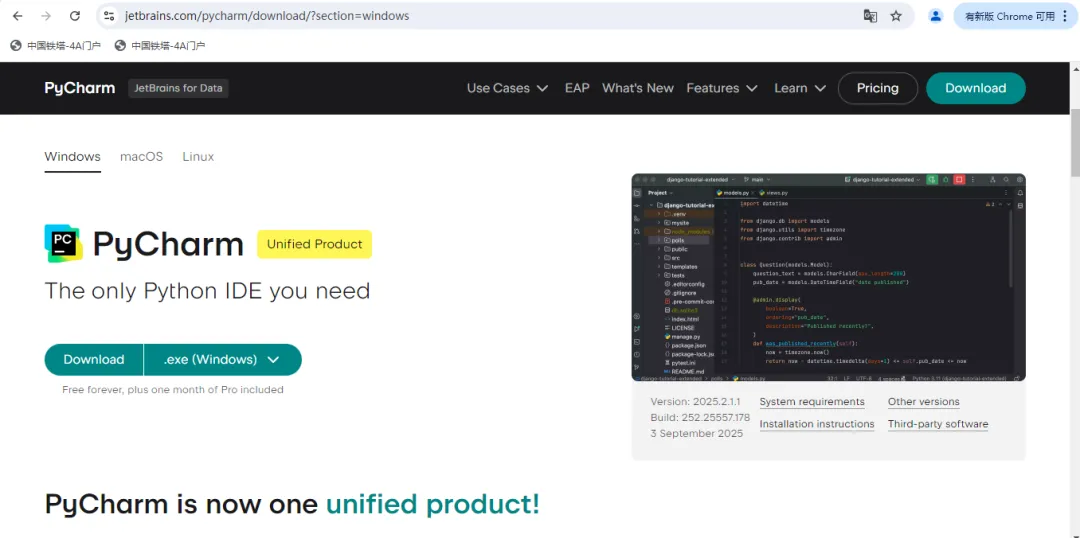
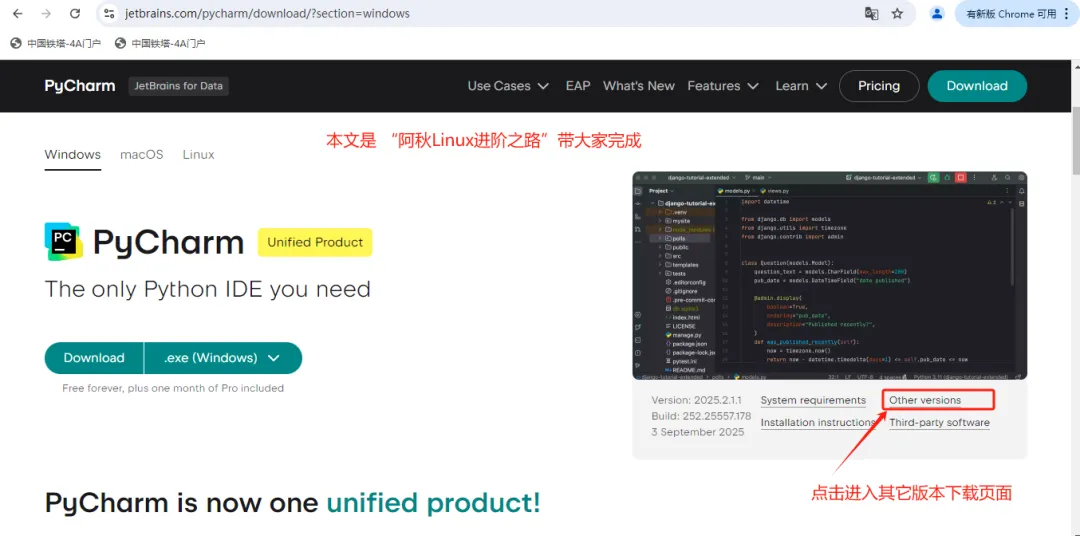
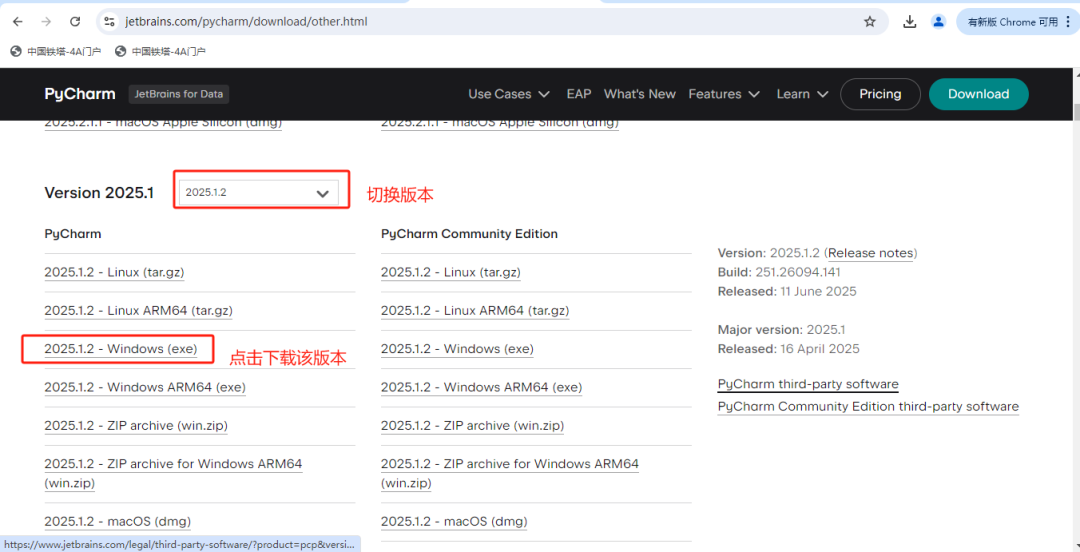
2、本文下载的是最新的2025.1.2版本,按照以下步骤进行下载。
三、安装pycharm2025.1.2版本
1、下载到的版本如下:
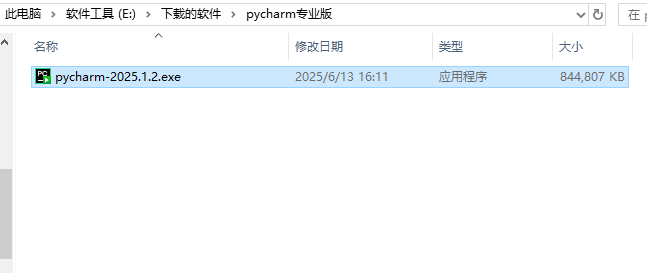
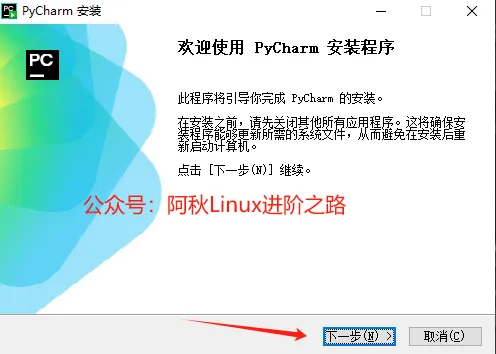
2、双击对应安装包,开始安装Pycharm,选择点击“下一步”
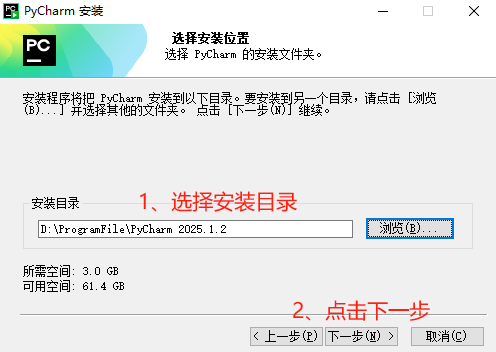
3、自定义安装目录,点击“下一步”按钮,继续。
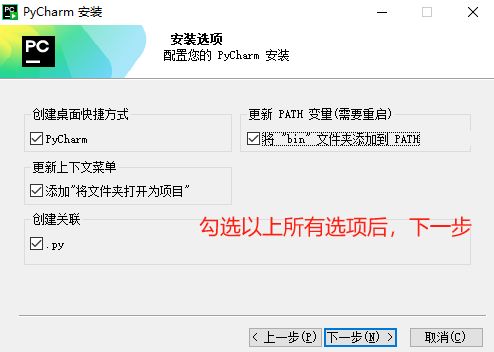
4、这里勾选所有选项后,点击“下一步”,继续。
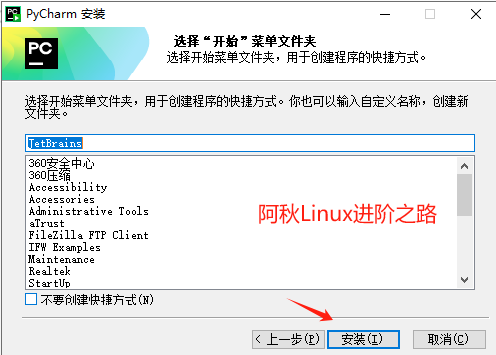
5、点击“安装”按钮,等待安装完毕即可。
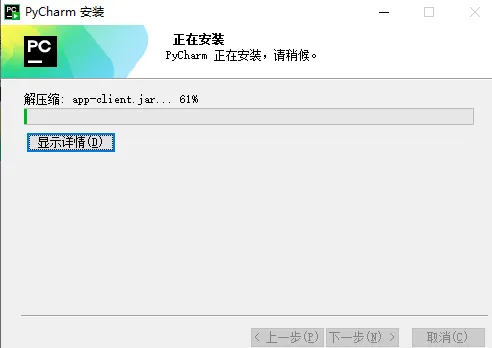
6、安装完成后,在如下提示框中选择“否,我会在之后重新启动”,点击完成。

三、激活Pycharm
以下激活步骤在拿到激活工具包后进行,参考文末免费领取即可。
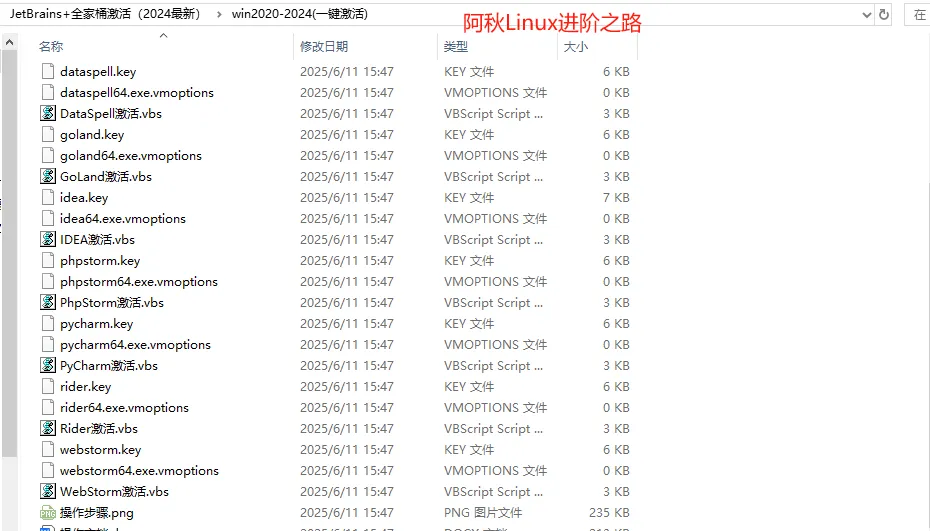
1、如下是我下载到本地对应激活工具包:
2、进入“JetBrains+全家桶激活(2024最新)”,再进入“win2020-2024(一键激活)”,如下图所示:
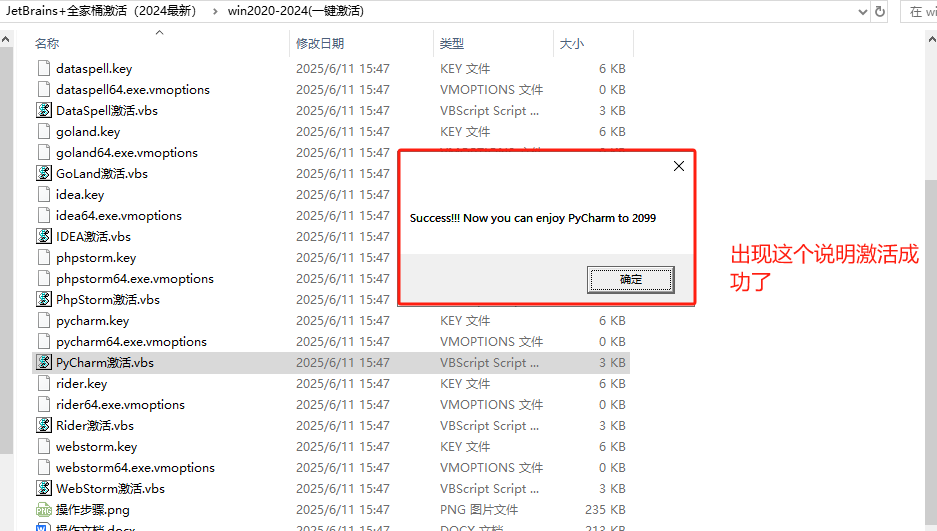
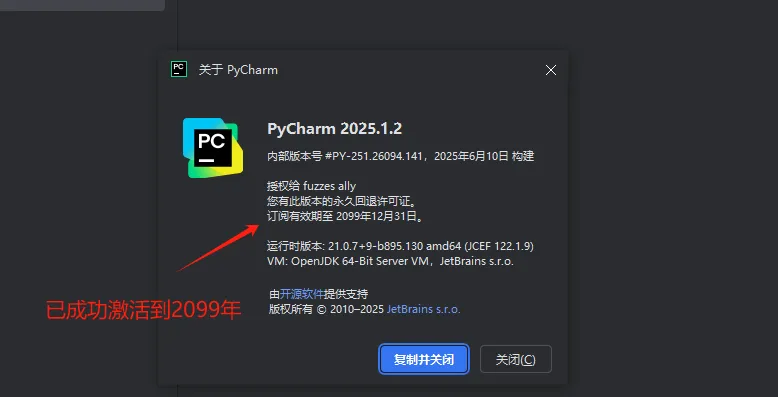
3、双击“PyCharm激活.vbs”进行激活,若提示 Success!!! Now you can enjoy Pycharm to 2099 , 则表示 Pycharm 激活成功了。

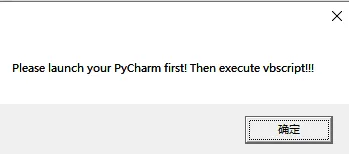
4、如果运行“PyCharm激活.vbs”进行激活出现如下弹框,请启动Pycharm软件后再关闭,然后进行步骤3运行脚本激活即可。
5、激活成功后,启动Pycharm,(电脑第一次安装需要注意以下几个地方)
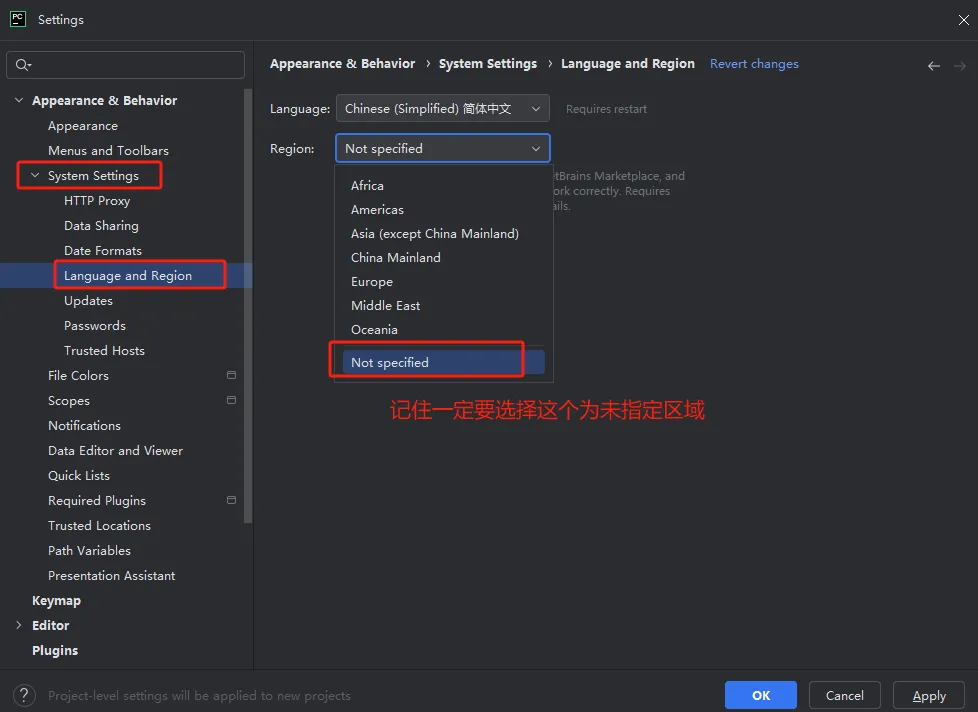
激活成功后,双击桌面的 Pycharm 快捷启动图标,来打开 Pycharm 。注意,2024.2 之后的版本,若初次安装,会提示选择所在区域,如下图所示,如果选择了 China Mainland,会在激活的时候反复跳出激活码并提示激活码无效,原因是新版本会拦截 .cn 域名,导致激活许可被吊销,所以,千万不要指定区域!!!
1、问题1:忘记未设置为未指定区域,导致pycharm会在激活的时候反复跳出激活码并提示激活码无效。

问题1排查方法:
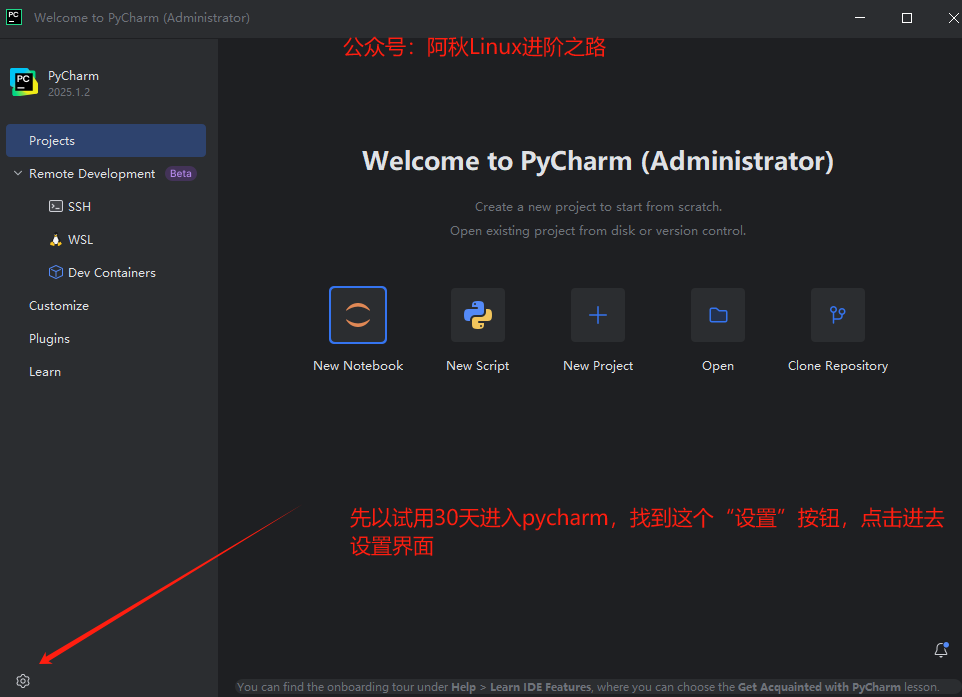
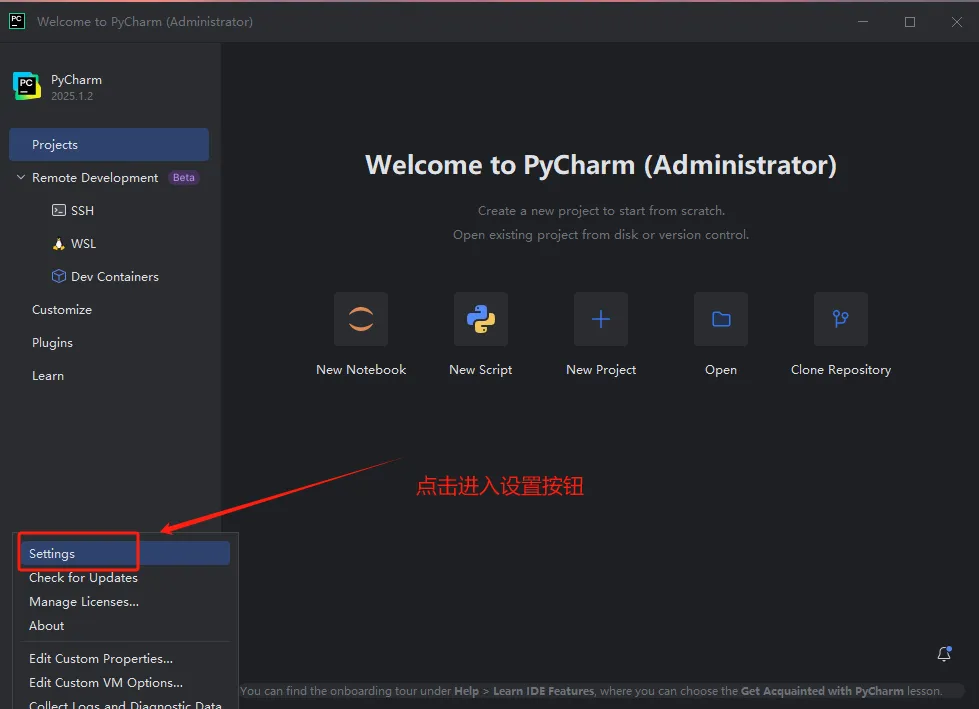
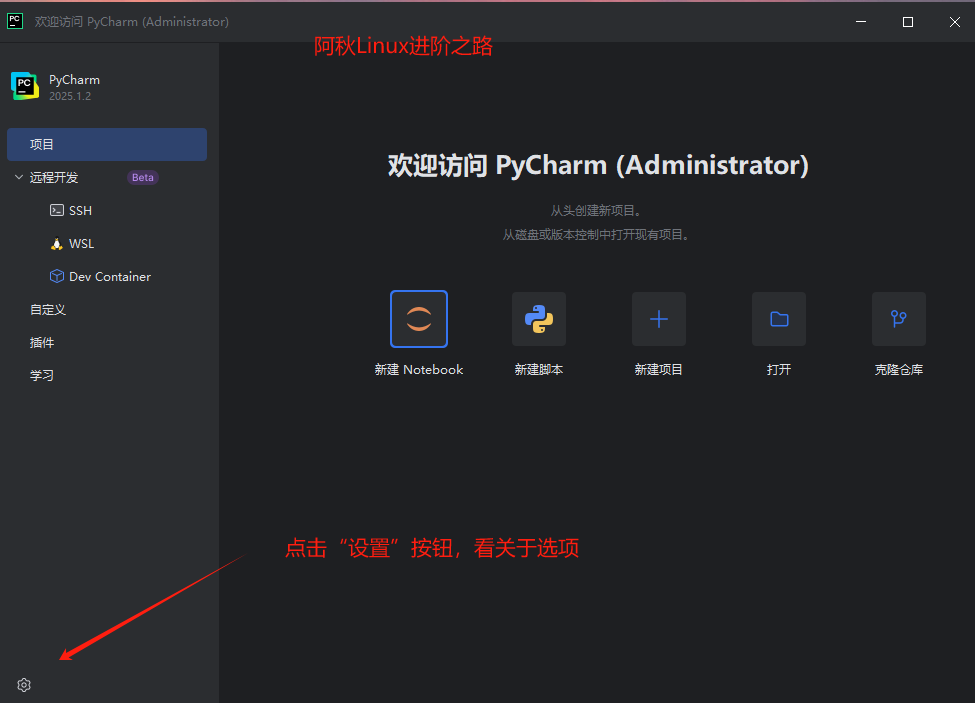
如果说安装时没有弹出这个设置地方,或者忘记设置了。那么请选择试用30天,打开进入pycharm后,找到设置按钮,进行如下图设置即可:
四、激活工具免费获取
积分换取

 微信扫一扫,打赏作者吧~
本文链接:https://www.jingber.cn/post/3986.html 转载需授权!
