对应github地址:https://github.com/bin456789/reinstall
reinstall是一款开源的一键DD/重装脚本 (One-click reinstall OS on VPS),主要特点就是可以让用户跨系统且无操作门槛的进行系统安装。目前支持Windows(从Vista到win11、Server 2008到Server 2025)和多种主流Linux发行版(如Centos,Debian、Ubuntu、openEuler等19种),更牛逼的是可以实现Linux to Linux、Linux to Windows、Windows to Windows、Windows to Linux等任意方向的重装。
一键重装到 Linux,支持 19 种常见发行版 一键重装到 Windows,使用官方原版 ISO 而非自制镜像,脚本支持自动查找 ISO 链接、自动安装 VirtIO等公有云驱动支持任意方向重装,即 Linux to Linux、Linux to Windows、Windows to Windows、Windows to Linux自动设置 IP,智能设置动静态,支持 /32、/128、网关不在子网范围内、纯IPv6、IPv4/IPv6 在不同的网卡专门适配低配小机,比官方 netboot 需要更少的内存 全程用分区表 ID 识别硬盘,确保不会写错硬盘 支持 BIOS、EFI 引导,支持 ARM 服务器 不含自制镜像包,所有镜像资源均实时从镜像源获得,确保系统干净无流氓软件
原系统可以是表格中的任意系统
目标系统的配置要求如下:

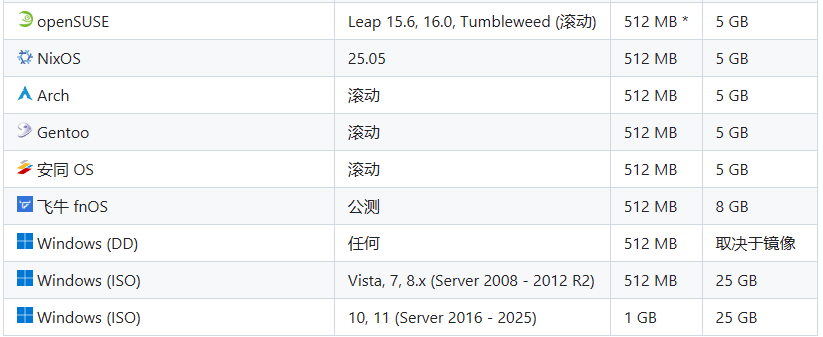
* 表示使用云镜像安装,非传统网络安装
^ 表示需要 256 MB 内存 + 1.5 GB 硬盘,或 512 MB 内存 + 1 GB 硬盘
四、安装神器脚本下载
不管你当前是Linux系统还是Windows系统,先下载好对应脚本后,安装就很简单了。
curl -O https://raw.githubusercontent.com/bin456789/reinstall/main/reinstall.sh || wget -O ${_##*/} $_curl -O https://cnb.cool/bin456789/reinstall/-/git/raw/main/reinstall.sh || wget -O ${_##*/} $_
如果当前系统是 Windows,请先关闭 Windows Defender 的实时保护功能。该功能会阻止 certutil 下载任何文件。然后以管理员身份运行 cmd,执行以下命令:
国外服务器下载命令:
certutil -urlcache -f -split https://raw.githubusercontent.com/bin456789/reinstall/main/reinstall.bat
certutil -urlcache -f -split https://cnb.cool/bin456789/reinstall/-/git/raw/main/reinstall.bat
解决 Windows 7 下无法下载脚本
由于不支持 TLS 1.2、SHA-256、根证书没有更新等原因,Vista,7 和 Server 2008 (R2) 可能无法自动下载脚本,因此需要手动下载,具体操作如下:
用 IE 下载 (先在 IE 高级设置里启用 TLS 1.2),或者通过远程桌面,将这两个文件保存到同一个目录
https://raw.githubusercontent.com/bin456789/reinstall/main/reinstall.bathttps://www.cygwin.com/setup-x86.exe
五、安装神器使用
所有功能 都可在 Linux / Windows 下运行
Linux 下运行 bash reinstall.sh ...
Windows 下先运行 cmd,再运行 reinstall.bat ...
如果参数中的链接包含特殊字符,要用 "" 将链接包裹起来,不能用 ''
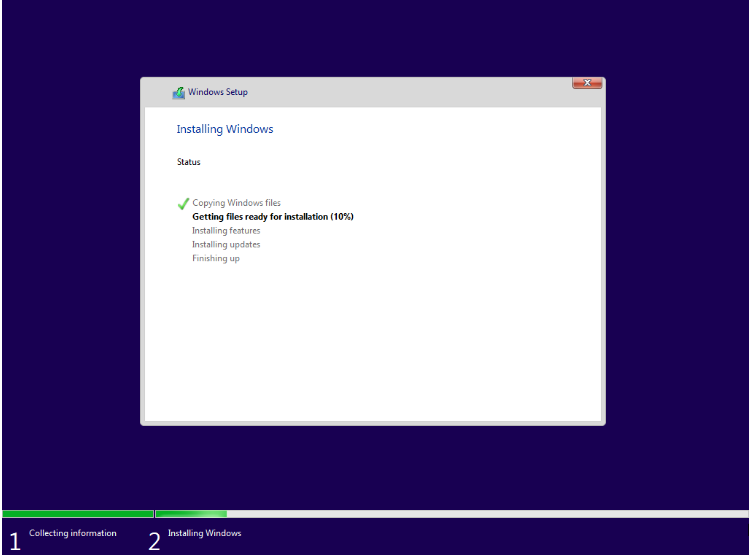
bash reinstall.sh windows \ --image-name "Windows 11 Enterprise LTSC 2024" \ --lang zh-cn
reinstall.bat windows --image-name "Windows 11 Pro" --lang zh-cn
bash reinstall.sh centos
bash reinstall.sh openeuler 22.03
六、总结
这个装机神器可以让大家不依靠U盘等启动盘的情况下,一键完成系统安装,系统替换,可以说非常便捷,如果大家有装机需求,不妨去体验一番,你会发现此神器简直就是懒人装机福利啊!

 微信扫一扫,打赏作者吧~
本文链接:https://www.jingber.cn/post/3968.html 转载需授权!