
1. 元素面板 - 检查和编辑HTML/CSS
这是最常用的功能之一。
检查元素:点击左上角的箭头图标(或按
Ctrl+Shift+C),然后点击网页上的任何部分,可以直接定位到构成该部分的HTML代码和CSS样式。实时编辑HTML和CSS:你可以直接双击HTML代码或CSS样式进行修改,修改会立即在浏览器中生效(刷新页面后会恢复)。这对于调试布局、测试样式或临时修改内容非常方便。
盒模型可视化:在样式面板中,可以清晰地看到元素的外边距、边框、内边距和内容区域,帮助你理解布局和定位问题。
如大家修改该网页中的单位成员数量,定位到具体元素,直接修改数字即可。
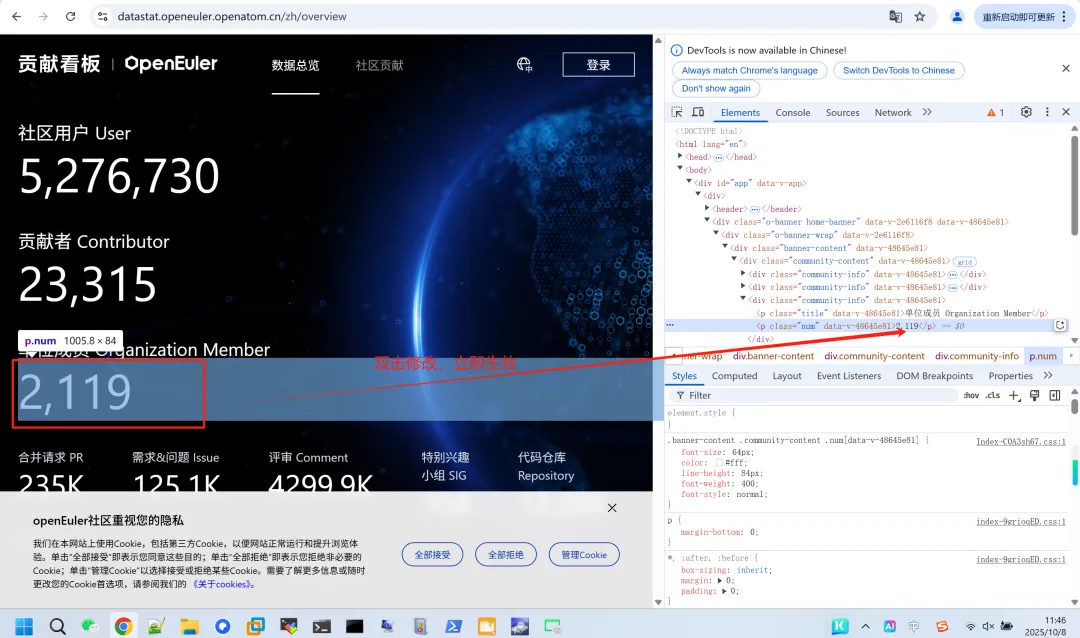
这也跟文章开始寻求修改成绩分数截图是一样的操作及效果。
2. 控制台面板 - 与JavaScript交互
这是一个与网页进行JavaScript对话的窗口。
查看错误和警告:网页的JavaScript代码如果有错误、警告或日志输出,都会在这里显示。这是调试JS问题的首要位置。
执行JavaScript代码:你可以在底部的命令行中输入任何JavaScript代码并执行,比如
document.title = "新标题"来即时修改页面标题。调试API请求:可以在这里手动调用网页的JavaScript函数,测试功能。
3. 源代码面板 - 调试JavaScript
用于调试复杂的JavaScript代码。
设置断点:你可以在JS代码的特定行设置断点。当页面执行到该行时,会暂停,让你可以查看当时所有变量的值,一步步执行代码,从而精确找到Bug所在。
实时修改代码:虽然不推荐用于生产,但你可以修改本地的JS文件并立即看到效果(通过“覆盖”功能)。
4. 网络面板 - 分析网络请求
监控网页加载时发生的所有网络活动。
查看所有请求:可以看到页面加载了哪些文件(HTML、CSS、JS、图片、字体、API数据等)。
分析性能:查看每个请求的耗时、大小、状态码(如404错误)。对于慢速网页,这是找出瓶颈的关键。
检查API调用:当你进行某个操作(如点击“加载更多”),可以在这里看到浏览器向服务器发送了什么样的请求,以及服务器返回了什么数据(JSON/XML等)。对于学习和反向工程API非常有用。
模拟慢速网络:可以模拟3G等慢速网络环境,测试网页在弱网条件下的表现。
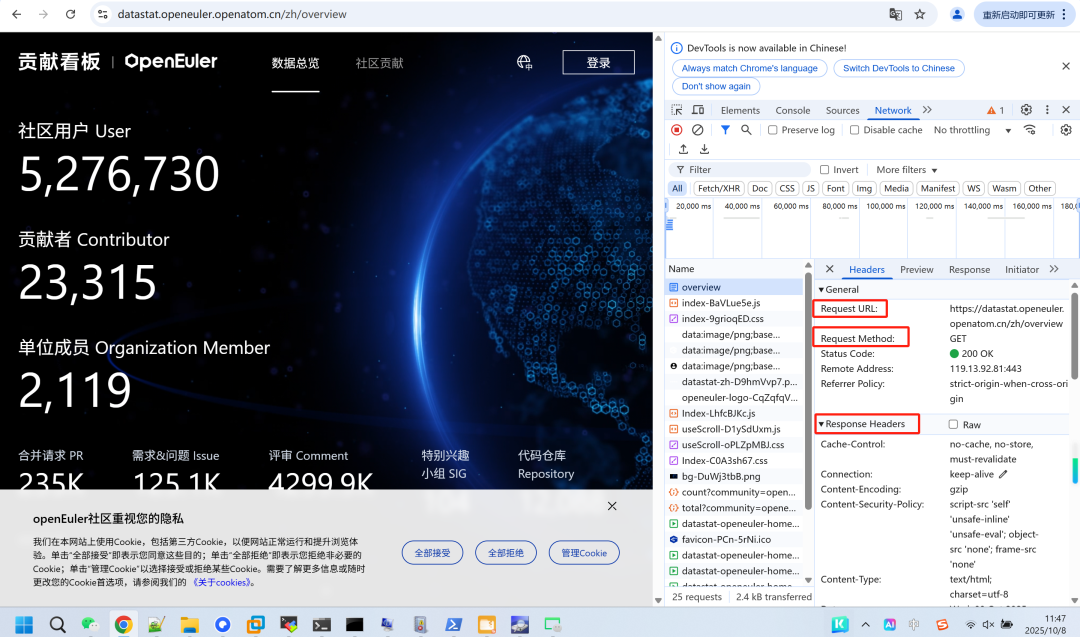
打开F12后点击Network,可以查看相关网络请求信息,包括请求的URL、HTTP方法、响应状态码、请求头和响应头及它们各自的值、请求参数等。
5. 应用面板 - 管理本地存储和数据
查看和管理网页存储在您浏览器本地数据。
LocalStorage / SessionStorage:查看网站保存在本地的键值对数据。
Cookies:查看和管理网站设置的所有Cookies。
IndexedDB:查看更复杂的客户端数据库。
缓存:查看和管理Service Worker和缓存存储。
6. 性能面板 - 深度性能分析
用于记录和分析网页在运行时的所有活动,找出性能瓶颈。
录制性能:点击“录制”按钮,然后在页面上进行一些操作(如滚动、点击),完成后停止录制。
分析结果:工具会生成一个详细的时间线,显示哪段JavaScript函数执行时间过长、何时触发了重绘重排等,帮助你优化让网页更流畅。
7. 内存面板 - 排查内存泄漏
用于发现和解决JavaScript内存泄漏问题。
拍摄堆快照:通过比较不同时间点的内存快照,可以发现哪些对象占用了内存且没有被正确释放。
8. 安全面板 - 检查安全证书
检查当前网页的HTTPS/TLS安全状态,查看证书信息等。
二、对普通用户的实用技巧
即使你不是开发者,F12也能帮你做很多事:
“删除”网页上的烦人元素:比如弹窗广告、固定横幅。用“检查”找到它,然后在代码上按
Delete键,它就从你眼前消失了(仅限当前标签页)。免费复制付费文章:有些网站文章需要付费或登录才能看。你可以尝试在元素面板里找到并删除覆盖在文字上的遮罩层或禁用相关的CSS样式。
查看高清图片:在“网络”面板中,刷新页面,然后筛选“Img”类型,可以找到页面加载的所有图片,包括可能被压缩过的小图的原图,可以直接打开或下载。
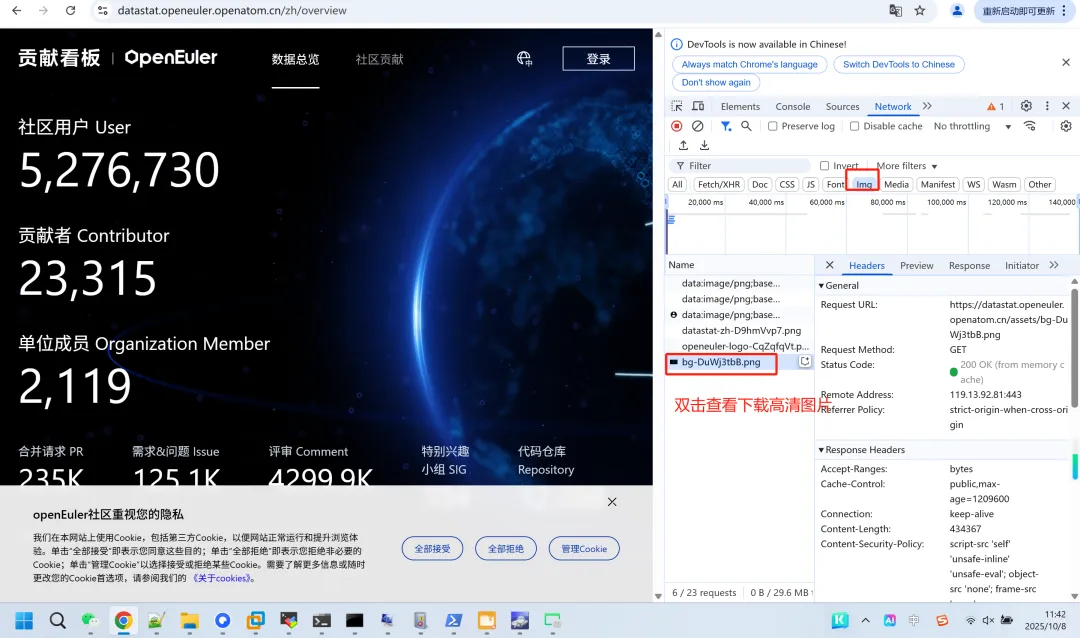
修改网页文字恶搞:直接双击网页上的文字在元素面板里进行修改,然后截图发给朋友。
查看网页背后调用的数据:对于一些动态加载内容的网站(如社交媒体、股票行情),你可以在“网络”面板里找到XHR/Fetch请求,查看服务器返回的原始数据。
三、总结
浏览器在我们日常工作中,看似普通的一款前端软件产品,但是其中对应的技术知识却是丰富的,只要深入研究,我们就有不一样的收获!

 微信扫一扫,打赏作者吧~
本文链接:https://www.jingber.cn/post/3976.html 转载需授权!