分享了 Wispbyte 免费容器部署 Flask 的教程,有的反馈不好用,其实这个容器vps需要会写程序脚本,比如可以用来写个flask应用,直连油管视频转发,这样就可以实现国内免翻看油管。
一个硬核需求:可以弄frp吗?”
这是一个非常棒的想法!但 Wispbyte Free Plan 有个巨大的痛点:它只分配 1 个公网端口。
通常 frp 需要一个端口做握手,再根据业务需求开 N 个端口做转发。在“独苗端口”的情况下,我们如何同时访问家里的 Web 服务 A(2086)和 Web 服务 B(8219)?
今天就带大家实测:利用 frp 的 域名复用 技术,榨干 Wispbyte 的最后一点价值!
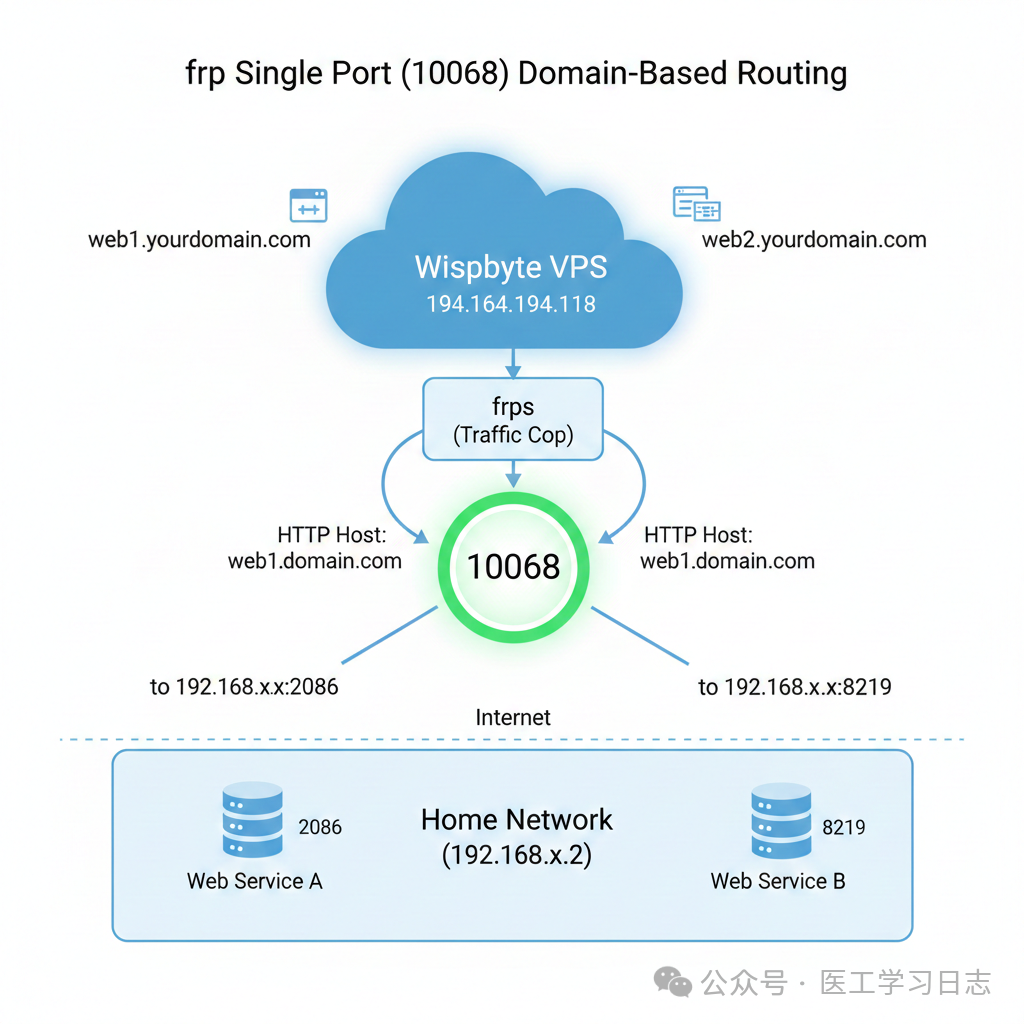
🛠️ 实验环境准备
服务端(Wispbyte):例如wispbyte分配给我的 IP 为
194.164.194.118,可用端口为10068。内网设备FnOS(家里):
web服务 A:
192.168.2.245:2086web服务 B:
192.168.2.245:8219域名:准备两个子域名(如
wisp1.cqshushu.com和wisp2.cqshushu.com),解析到 Wispbyte 的 IP。
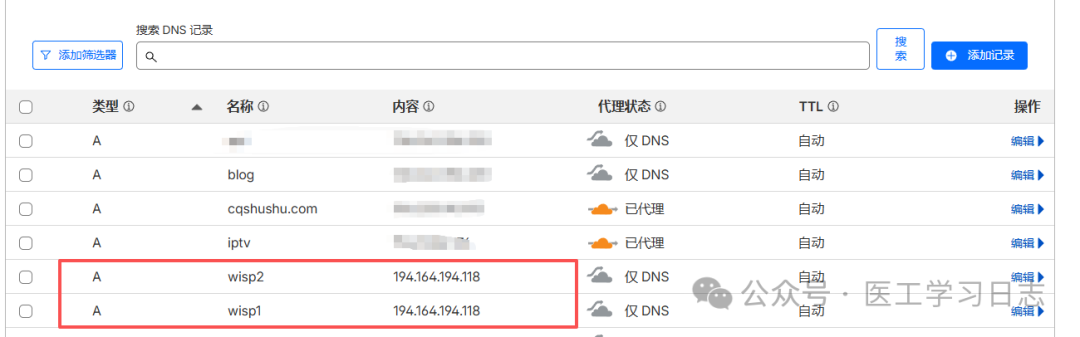
注意:官网说明Custom Domains貌似只支持Cloudflare DNS。
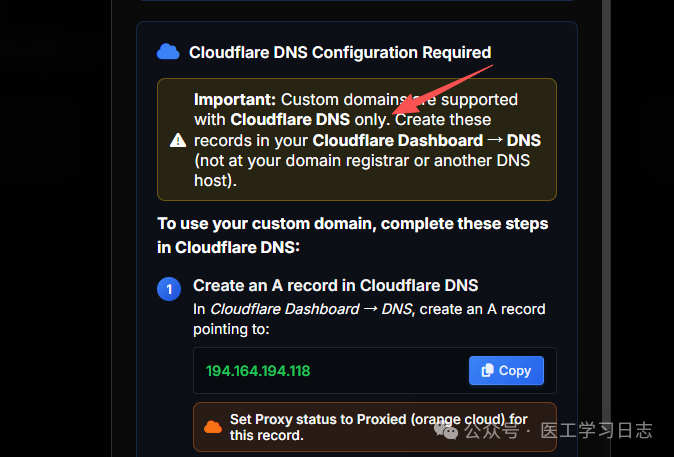
第一步:在 Wispbyte 部署 frps
Wispbyte 的镜像虽然默认是 Python/Node,但本质是 Linux 容器,我们可以直接上传二进制文件运行。
上传文件:从 frp GitHub(
https://github.com/fatedier/frp/releases) 下载linux_amd64版本: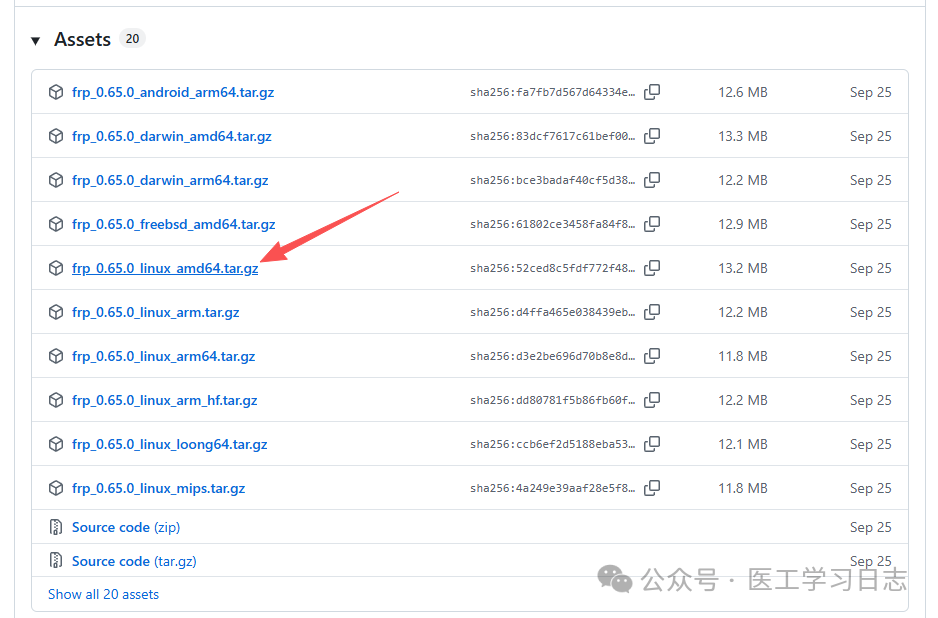
选择amd64 将
frps和frps.toml上传到 Wispbyte 的 Files 目录。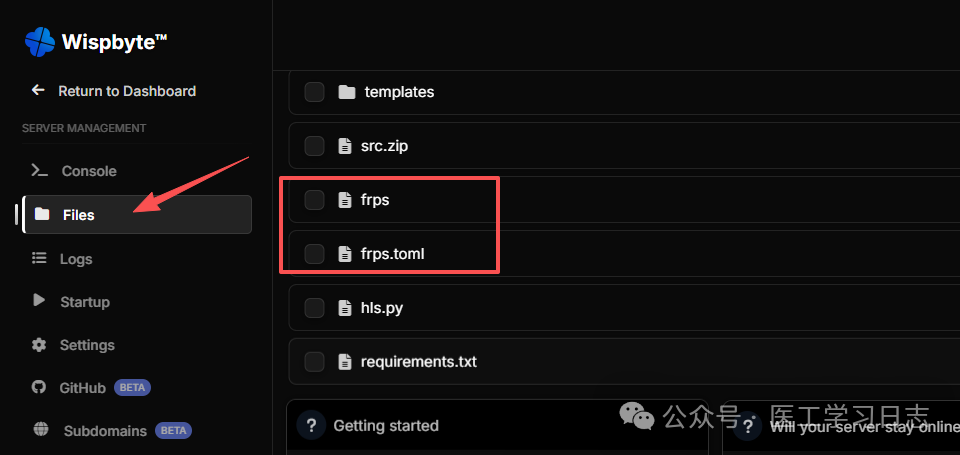
上传frps 修改配置 (frps.toml): 关键来了!我们要让 frp 的 连接端口 和 Web 监听端口 全部指向那个唯一的
10068。
# frps.toml

# frp 监听的端口,也就是你唯一的可用端口
bindPort = 10068

# 开启 HTTP 端口复用 (tcpmux 会用到)
vhostHttpPort = 10068

# 设置身份验证token(强烈建议,防止被别人蹭你的穿透)
auth.method = "token"
auth.token = "1234567890"
给frps添加执行权限:进入Startup,将启动脚本删除,改为
bash,点击Save Command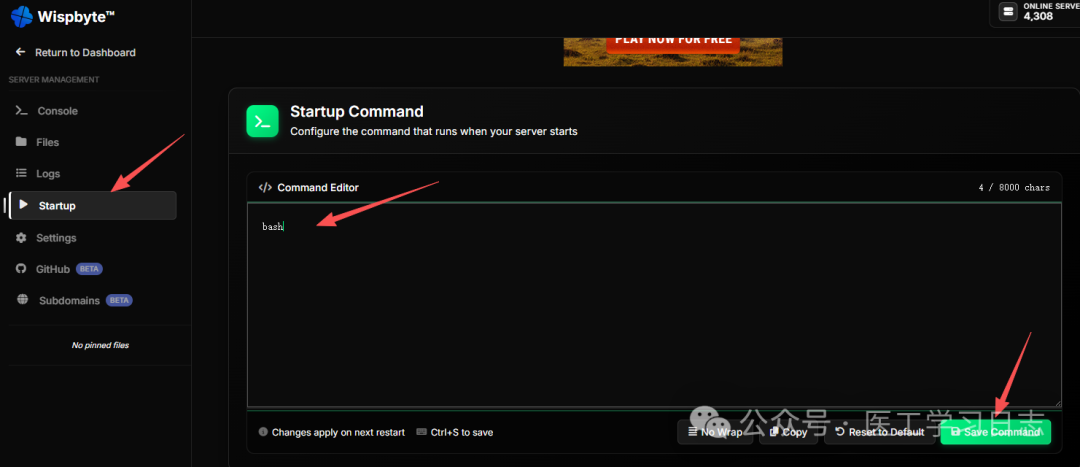
修改启动命令 进入Console 点击启动图标启动服务器,然后输入命令
chmod +x frps,点击Send或者回车给frps添加执行权限。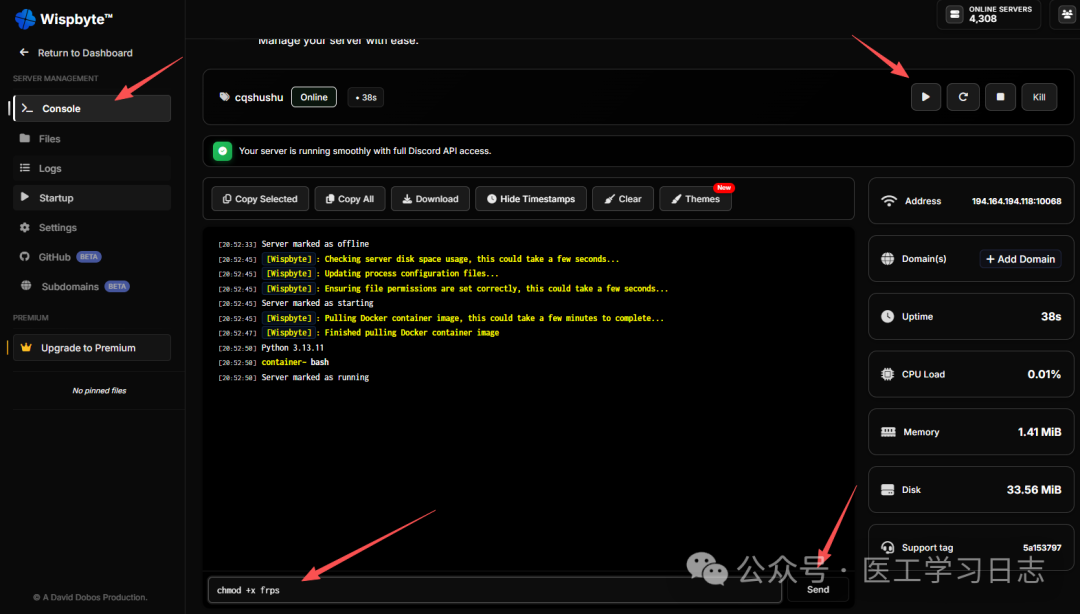
启动服务:添加执行权限后,可以点击停止图标停止服务,再次回到 Startup 选项卡修改
Startup Command为./frps -c frps.toml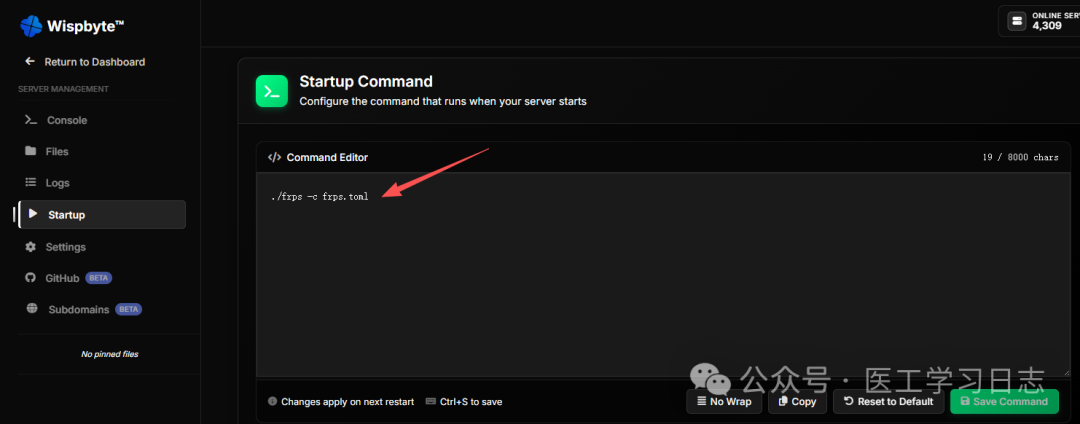
修改启动命令 这样再次回到Console 启动服务就会自动启动frps

frps启动成功
第二步:内网设备 frpc 配置
在你的家里设备上,下载上传frpc,我的飞牛NAS为amd64,因此需要上传linux_amd64的frpc,并配置 frpc.toml。
由于只有一个公网端口,我们必须通过 域名 (custom_domains) 来让 frps 区分流量:
# frpc.toml

# 公共配置:连接到你的 VPS
serverAddr = "194.164.194.118"
serverPort = 10068

# 身份验证:必须与 frps.toml 中的 token 一致
auth.method = "token"
auth.token = "1234567890"

# ---- 配置 A:通过域名访问 Web (8080) ----
[[proxies]]
name = "web_2086"
type = "http"
localIP = "127.0.0.1"
localPort = 2086
customDomains = ["wisp1.cqshushu.com"]

[[proxies]]
name = "web_8219"
type = "http"
localIP = "127.0.0.1"
localPort = 8219
customDomains = ["wisp2.cqshushu.com"]
配置好后,运行frpc:
chmod +x frpc
./frpc -c ./frpc.toml
第三步:见证奇迹的时刻
现在,你只需要在浏览器访问:
访问服务 A:
http://wisp1.cqshushu.com:10068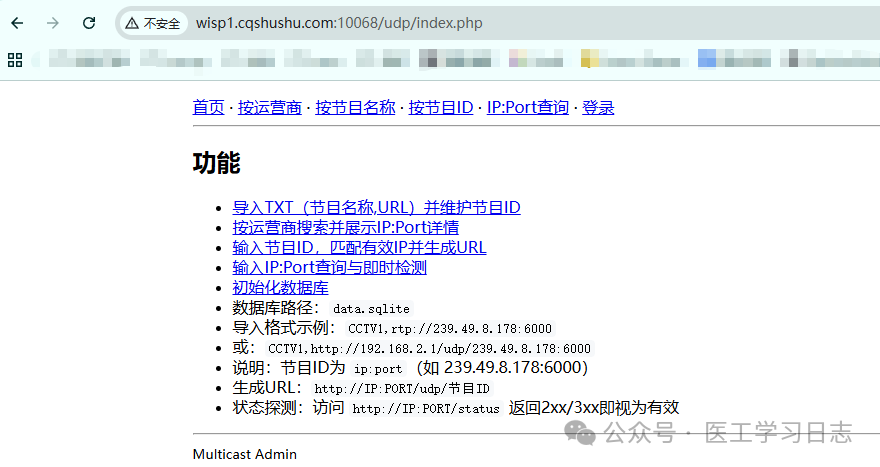
2086端口服务 访问服务 B:
http://wisp2.cqshushu.com:10068
8219端口服务
虽然端口都是 10068,但 frp 会根据你访问的域名不同,精准地把流量带回内网不同的服务端口!
⚠️ 避坑指南(进阶必看)
封禁风险:再次强调,Wispbyte 官方禁止运行代理节点。frp 虽然属于穿透类工具,但在大流量下仍有被误伤的可能,建议仅用于轻量级的管理面板。
结语
谁说免费的 VPS 没法玩?只要思路一变,单端口容器也能变身强大的内网流量网关。
相关脚本,积分换取

 微信扫一扫,打赏作者吧~
本文链接:https://www.jingber.cn/post/3987.html 转载需授权!