
一台老旧的联想服务器,原系统为Windows Server 2003,坏了两个硬盘,阵列崩了。
更换硬盘,重建阵列,重装系统,一路修复下来还算顺利,然而在最后的优化配置方面却颇费了一番功夫!上网找了好半天才算完成。
这主要是因为Windows Server 2003系统太老旧了,已经很多年没装过,以前驾轻就熟的优化配置,现在基本都忘记了。
于是随手写成本文。一来方便自己,当以后再次遇到此类工单时就无需再上网查找了;二来也供有需要的读者们参考,优化配置时可少走点弯路。
一、自动登录帐户并进入桌面。
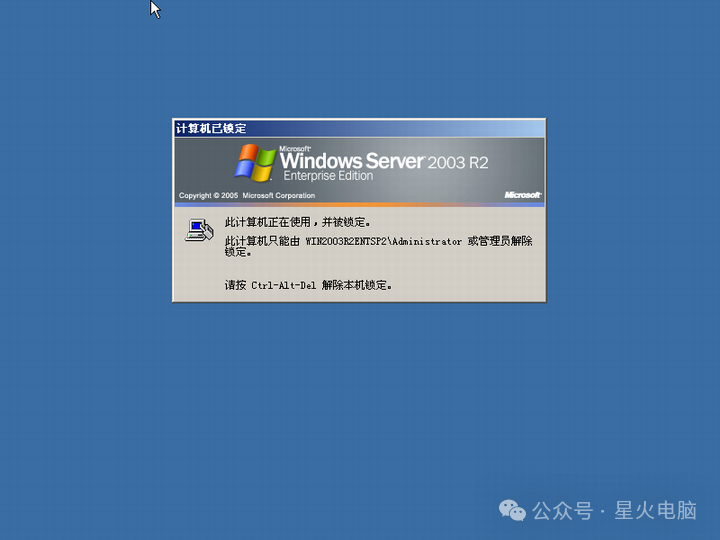
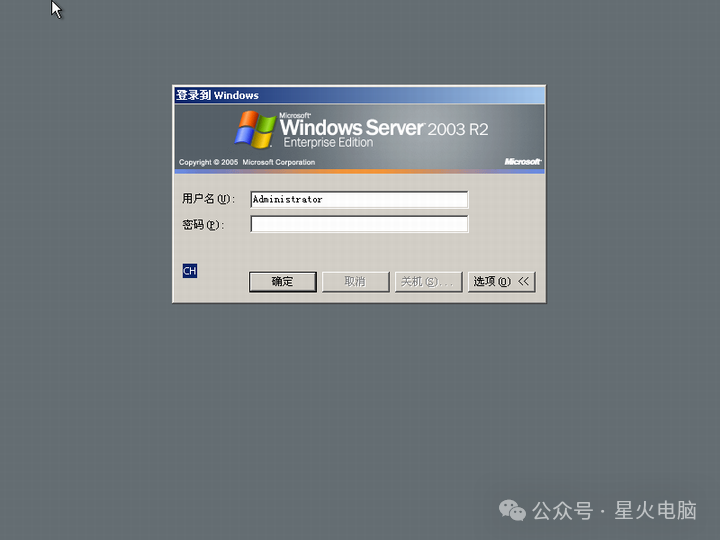
Windows Server 2003系统默认开机是如下的界面,必须手动按Ctrl+Alt+Del组合键,然后输入密码才能进入桌面,即使管理员帐户没有设置密码也是如此。
如要跳过上述繁琐的操作步骤,有两种情况:
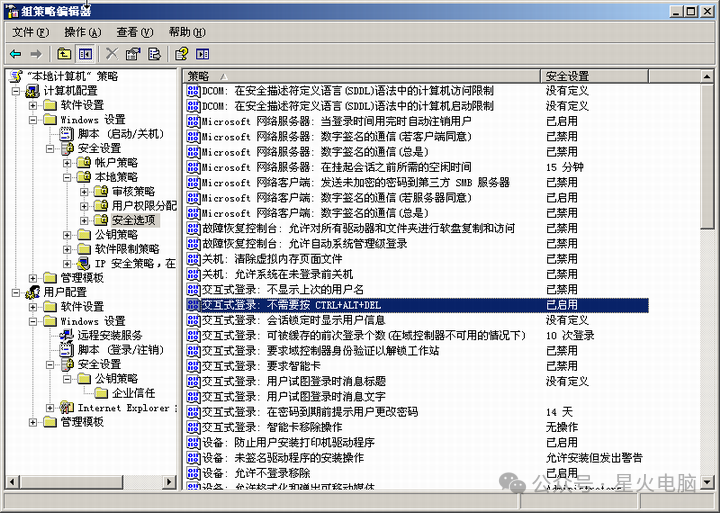
1.跳过Ctrl+Alt+Del组合键。
这个在组策略中设置,运行“gpedit.msc”并按下图操作。以后开机就会直接显示帐户密码输入框,无需再按Ctrl+Alt+Del组合键。
2.完全跳过,开机自动登录帐户并直入桌面。
运行“control userpasswords2”并按下图操作即可。
以后开机就会自动登录指定的帐户并直入桌面,无需按Ctrl+Alt+Del组合键,也无需输入帐户密码。
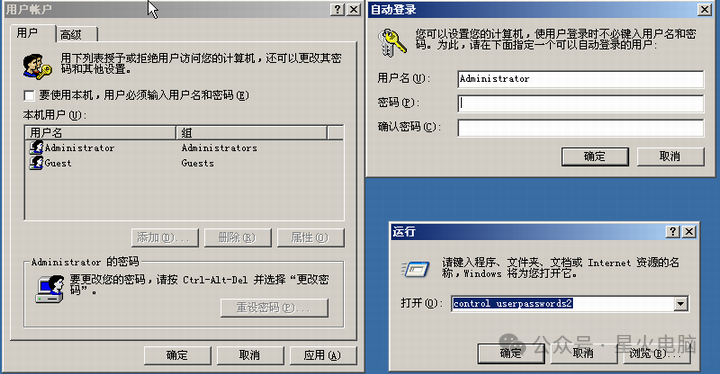
先取消勾选“要使用本机,用户必须输入用户名和密码”,然后弹出自动登录设置框,输入一个有效的本地帐户及其对应的密码并确定即可。
二、取消对网站的安全检查。
在Windows Server 2003系统中,用IE打开任何网站链接,都会弹出如下提示。最郁闷的是,网站中的每一个链接和跳转都会弹出,非常烦人。
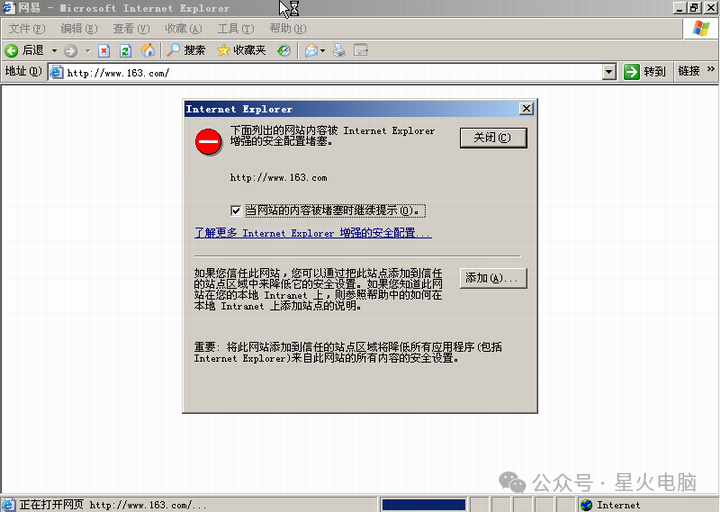
要禁用这个弹窗提示,在控制面板的“添加或删除程序”中即可实现。
选左侧的“添加/删除Windows组件”,然后取消勾选“Internet Explorer增强的安全配置”,卸载此组件即可。
三、禁止重启/关机原因提示。
Windows Server 2003系统在每次重启或关机时都要选择并填写原因,尽管这种方法可增强系统的安全性,确保用户更有效地管理和维护计算机,不过每次都这样,实在没有必要。
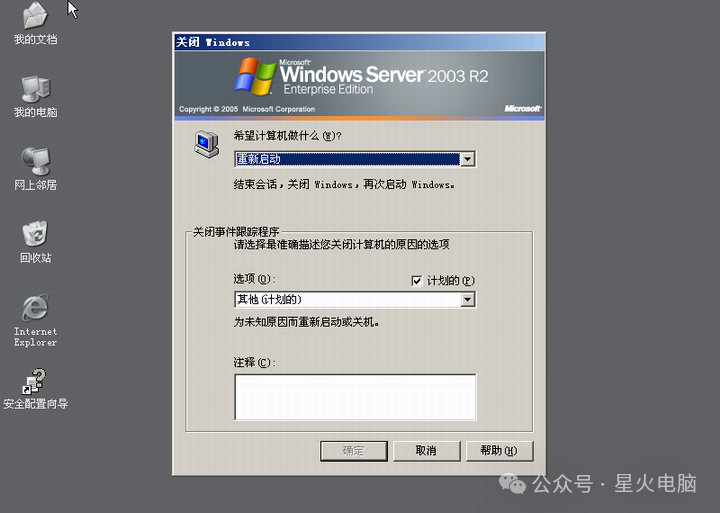
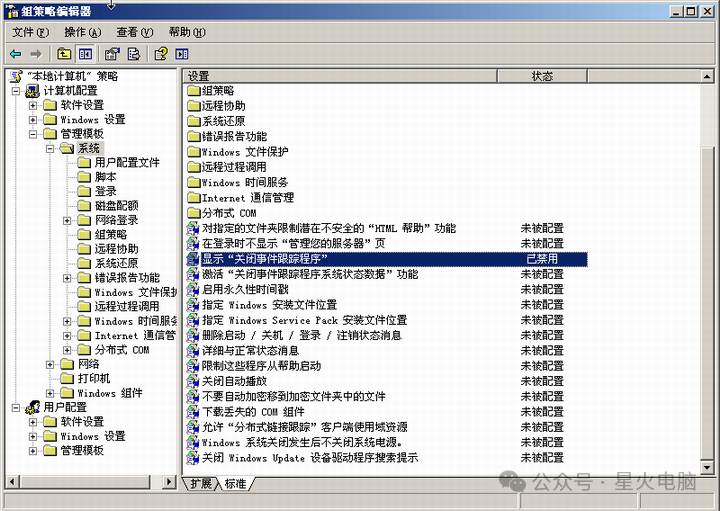
如要禁止重启/关机原因提示,要在组策略中设置,运行“gpedit.msc”并按下图操作,将“显示关闭事件跟踪程序”禁用即可。
四、开启图形加速。
Windows Server 2003系统默认是关闭图形加速的,这会导致视频播放、3D应用软件等运行出现问题。例如:马赛克、花屏、卡顿等等。
鼠标右键点击桌面空白位置,打开右键菜单,选“属性”,即可打开高级显示属性 ,然后按下图操作打开图形加速。
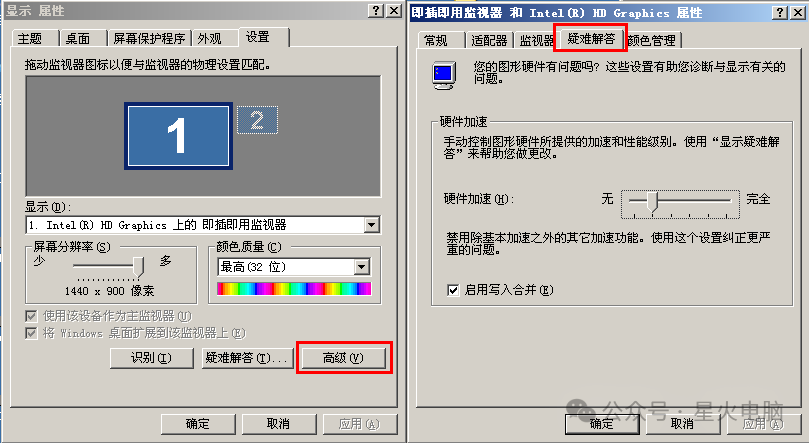
注意,Windows Server 2003的显卡驱动据说都有缺陷,图形加速不适宜全开,一般建议按图中的设置,开启基本加速(一格加速)即可。
实机测试,只开启基本加速,就足以应付播放电影、视频,以及运行一些3D应用软件了。
五、开启声音支持。
Windows Server 2003系统默认还关闭声音支持的。开启需三步操作。
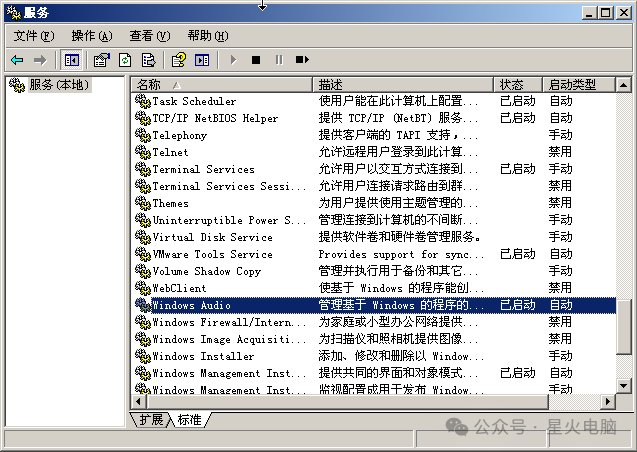
1.开启“Windows Audio”服务。
运行“services.msc”打开服务管理,并按下图操作,将“Windows Audio”服务的启动类型设为“自动”,然后启动该服务即可。
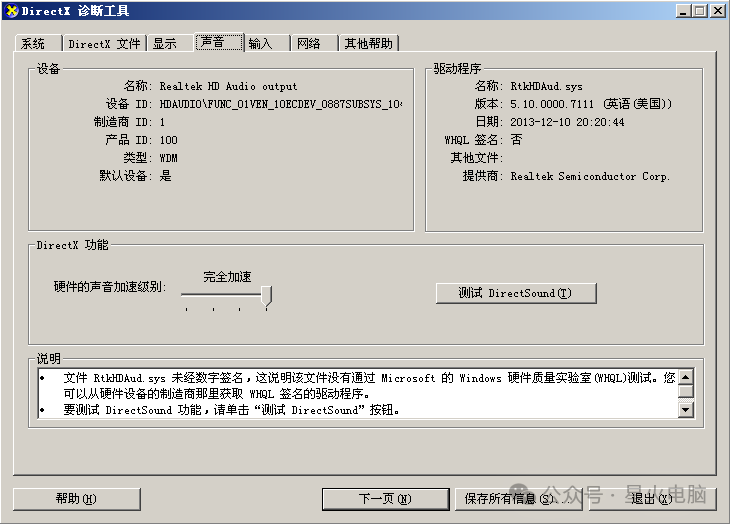
2.开启音频加速。
运行“dxdiag”打开DirectX诊断工具,并按下图操作,在“声音”页中将“硬件的声音加速级别”调到完全加速即可。
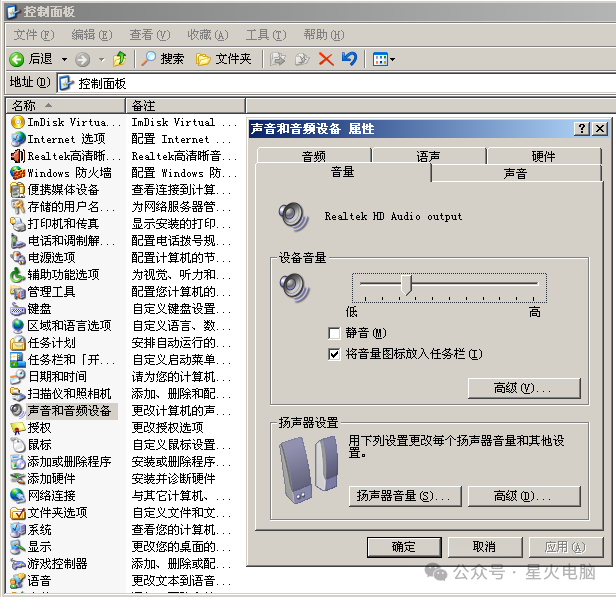
3.在任务栏中显示音量控制图标。
在控制面板中打开“声音和音频设备”,然后勾选“将音量图标放入任务栏”即可。
六、自动加载U盘。
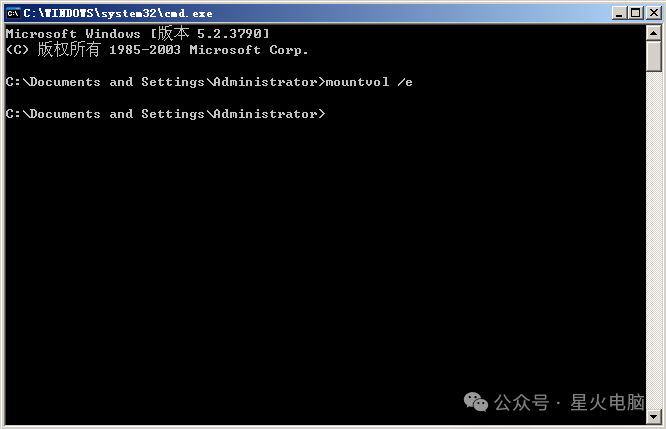
Windows Server 2003系统跟所有其它版本的Windows系统一样,都是支持U盘的,然而其默认却不会给插入的U盘加载盘符。
也就是说,当插入一个U盘后,还要手动在磁盘管理里给其分配盘符才能用。可在CMD中运行“mountvol /e”命令开启自动加载U盘。
七、如何打开用户管理?
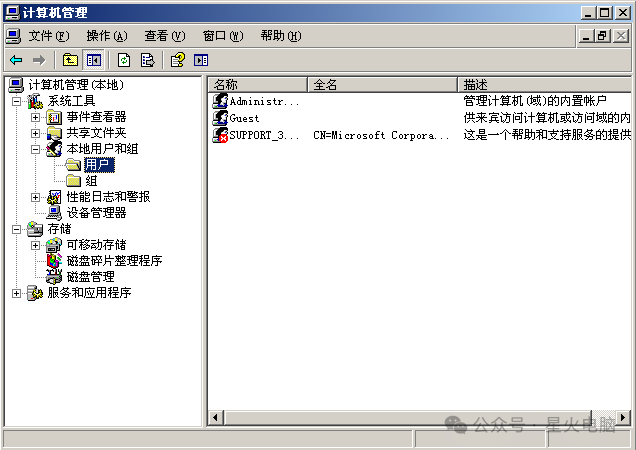
在Windows Server 2003系统的控制面板中是没有“用户”的,其只能在计算机管理的“本地用户和组”里添加、删除、修改本地帐户。
鼠标右键点击我的电脑,打开右键菜单,然后选“管理”,即可打开计算机管理。
八、调用Windows XP风格主题界面。
Windows Server 2003系统默认是禁用主题的,因此只能显示经典的Windows界面。
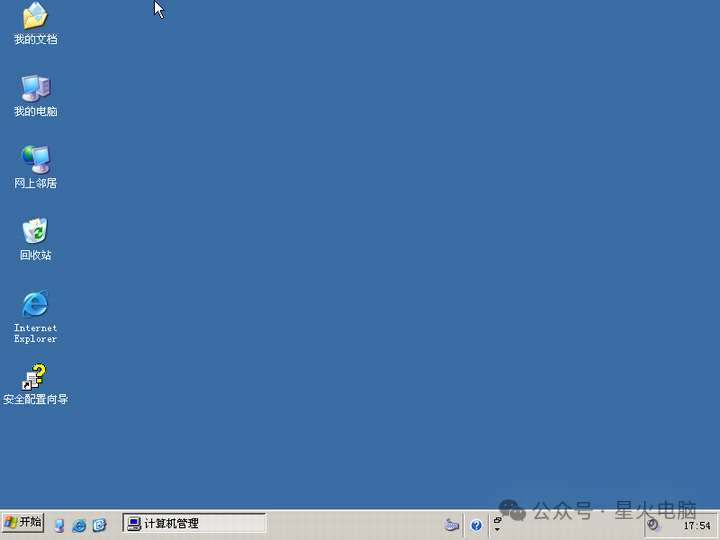
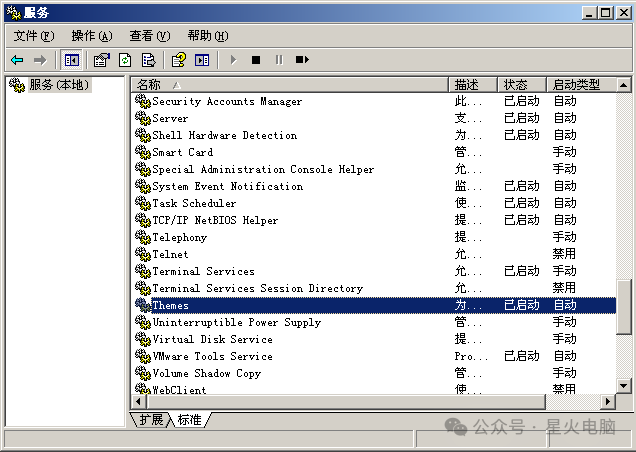
如要调用Windows XP风格的主题界面,需先开启主题服务。运行“services.msc”打开服务管理,并按下图操作,将“Themes”服务的启动类型设为“自动”,然后启动该服务即可。
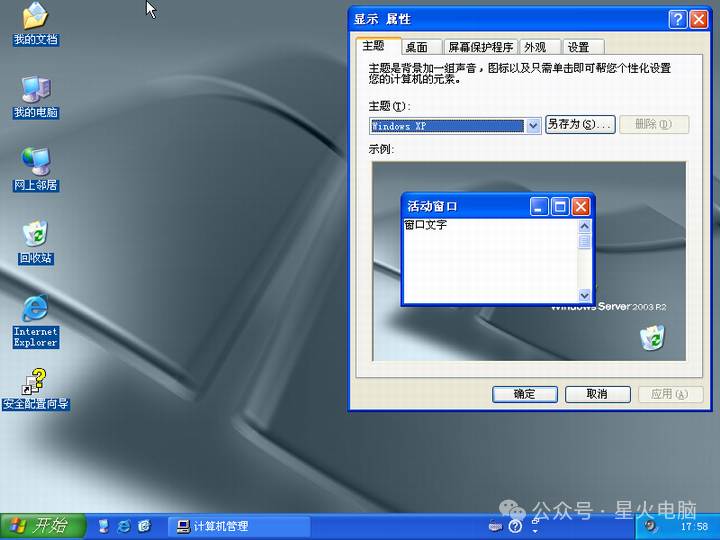
启用Themes服务后,在主题管理里即可更改主题为Windows XP了。

 微信扫一扫,打赏作者吧~
本文链接:https://www.jingber.cn/post/3964.html 转载需授权!
![[AD域解决方案]终于解决了,客户公司AD域环境,域用户老是被锁,需要前台来解锁,重置密码,怎么解决?](https://www.jingber.cn/zb_users/cache/thumbs/5156c6e6407000a2d11e707d4b8913fe-400-300-1.png)
