我们使用的就是卓豪AD自动化管理工具,ADManager Plus。下载链接:https://www.manageengine.cn/products/ad-manager/
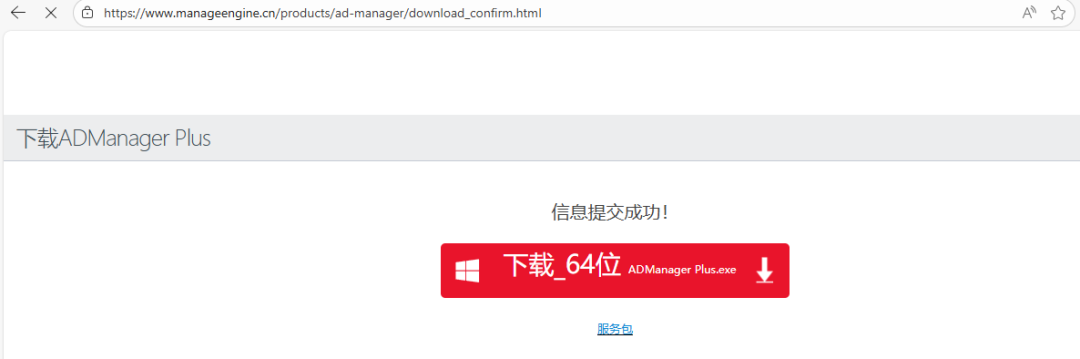
下载完成。
安装完成之后,输入默认的用户名密码,都是admin。这时就登录到ADManager Plus后台了。这时就可以添加域名了。这里我是先测试的,那我先安装一台AD域控制器,先安装server 2022操作系统,
那我们通过ADManager Plus,将我们创建好的域控制器添加进来管理。发现原来安装ADManager Plus这台电脑的ping不通AD域。然后再ping发现就可以ping通了,如果还ping不通,就把AD域的防火墙关闭。可以看到,AD域控制器就已经添加到ADManager Plus了。可以直接在这里创建域用户名和密码邮箱等,还是非常方便的。当我在ADManager Plus创建了一个用户,然后,再到AD域中查看,发现AD域中,就有这个用户了。当然了,ADManager Plus也可以通过模板,批量创建多个用户。如果有的大企业,一下子要创建500-1000个用户,使用起来还是非常方便的。关键是现在,我们需要创建一个用户,这个用户呢?只能前台使用,而且我们只允许前台,可以对AD域的用户进行密码解锁和重置密码功能,如果让前台直接使用管理员用户,那出了问题,还是很麻烦。
可以看到,现在这个用户就有了重置密码和解锁用户权限了。登录完成之后,可以看到,只有一个AD管理权限,而且里面只用重置密码和解锁用户权限。然后搜索到用户名之后,勾选,再应用。这时这个用户密码就成功重置了。而且超级管理员,还可以通过审核报表,查看委派的管理员都做了哪些操作,这样可以可以让超级管理员更好的把控全局,而且做了什么都有操作记录,这个出问题了,还可以更好的溯源。下面使用的是超级管理员登录,做了什么操作都可以在审核报表中查看。超级管理员,也可以查看委派的管理员操作,当委派管理员登录系统,重置了一个用户的密码。超级管理员,也可以在后台查看到,是哪个委派管理员,做了哪些操作,这样可以更好的规避多人管理出问题的风险。委派管理员longzhang,对lzhang用户进行了密码重置。很多大一点的公司,对于权限要求还是比较严格的,可以通过ADManager Plus软件来解决IT的重复劳动,让不是IT人员也可以解决一些简单的IT故障,这样效率也高了,客户的服务满意度也高了。
打赏

微信扫一扫,打赏作者吧~
本文链接:https://www.jingber.cn/post/3963.html 转载需授权!